给微信公众号接入 AI 客服:ADP 配置与人工接待指南
先看效果
在「腾讯云智能体开发平台」服务号里发一句「你好」,就能看到智能客服回复。
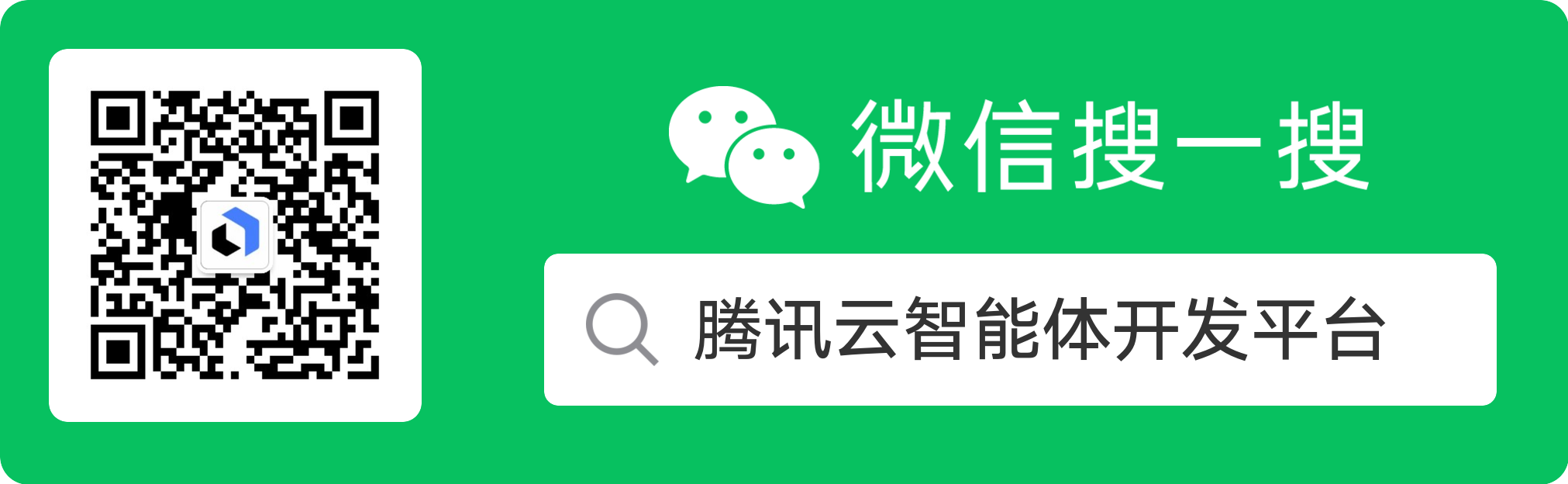
关注体验:用微信扫一扫下图,或在微信搜索「腾讯云智能体开发平台」,选择标有「服务号」的结果。关注后,发一句「你好」试试。
第一步:复制公众号 AppID
接入微信服务号前,先完成微信认证。打开微信开发者平台,登录后进入「我的业务与服务 → 公众号」。
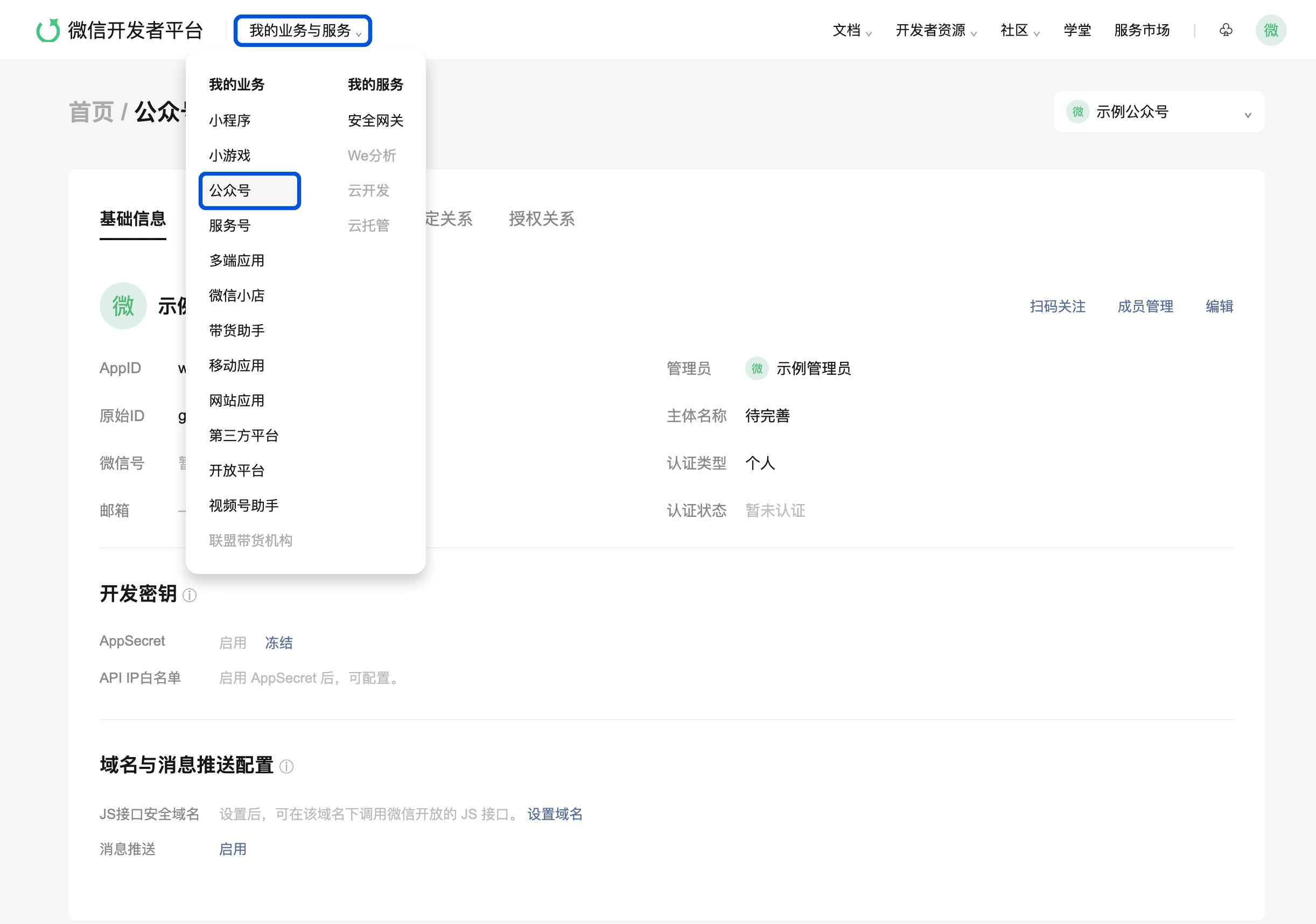
选择要接入的公众号,在「基础信息」中复制 AppID。不需要 AppSecret。
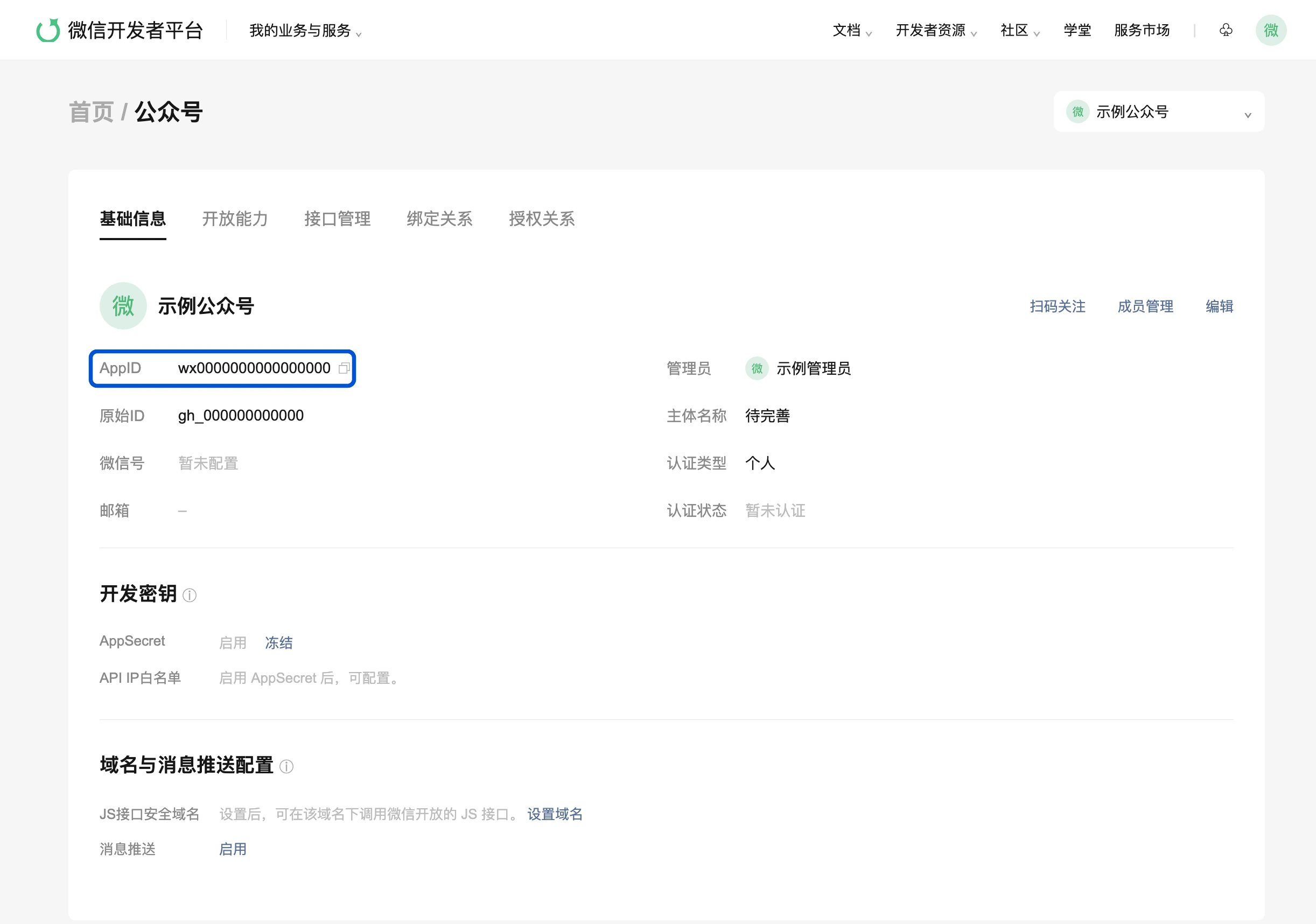
第二步:在 ADP 新建公众号发布渠道
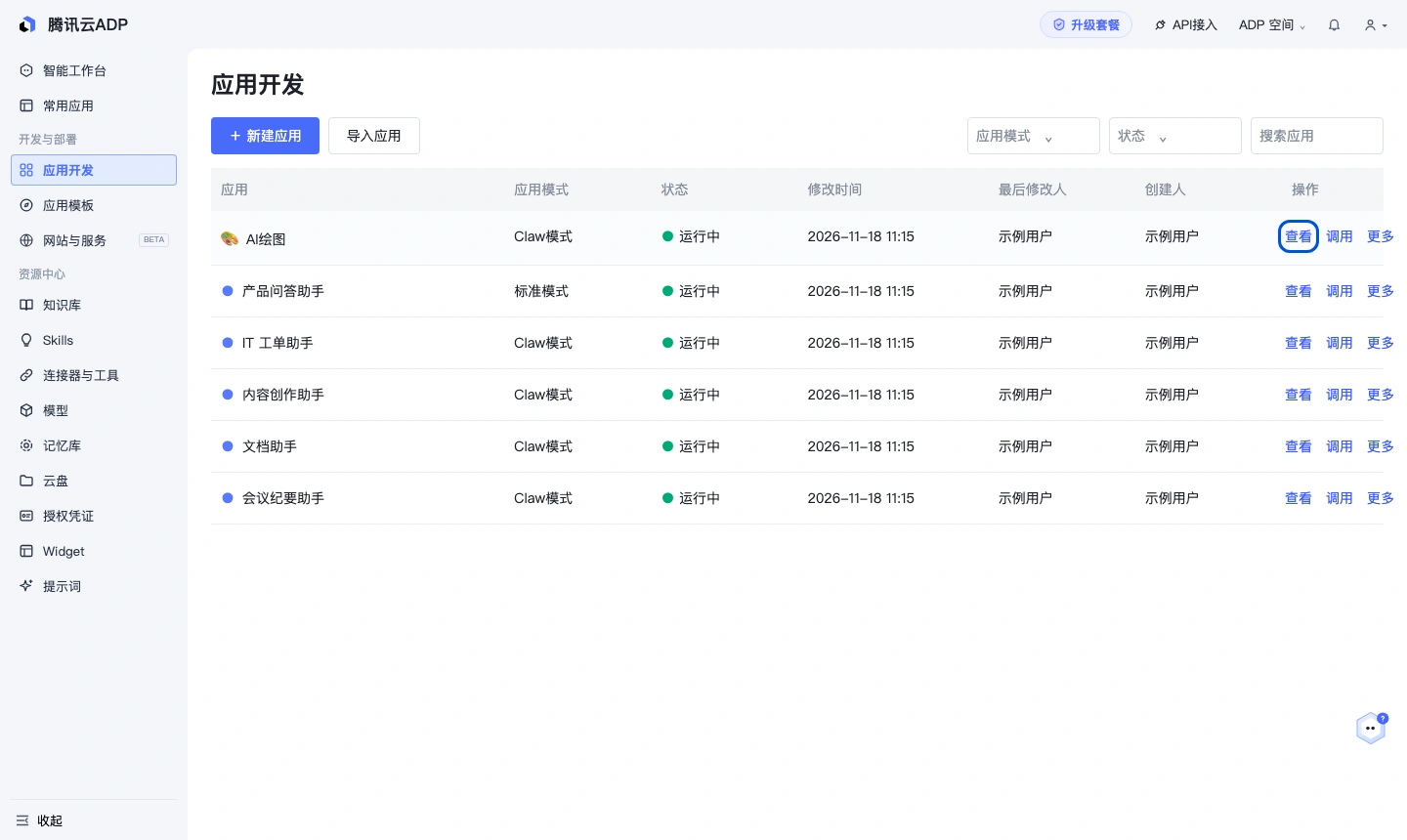
从 ADP 控制台首页进入左侧「应用开发」,找到目标智能体应用,点击该行右侧的「查看」。
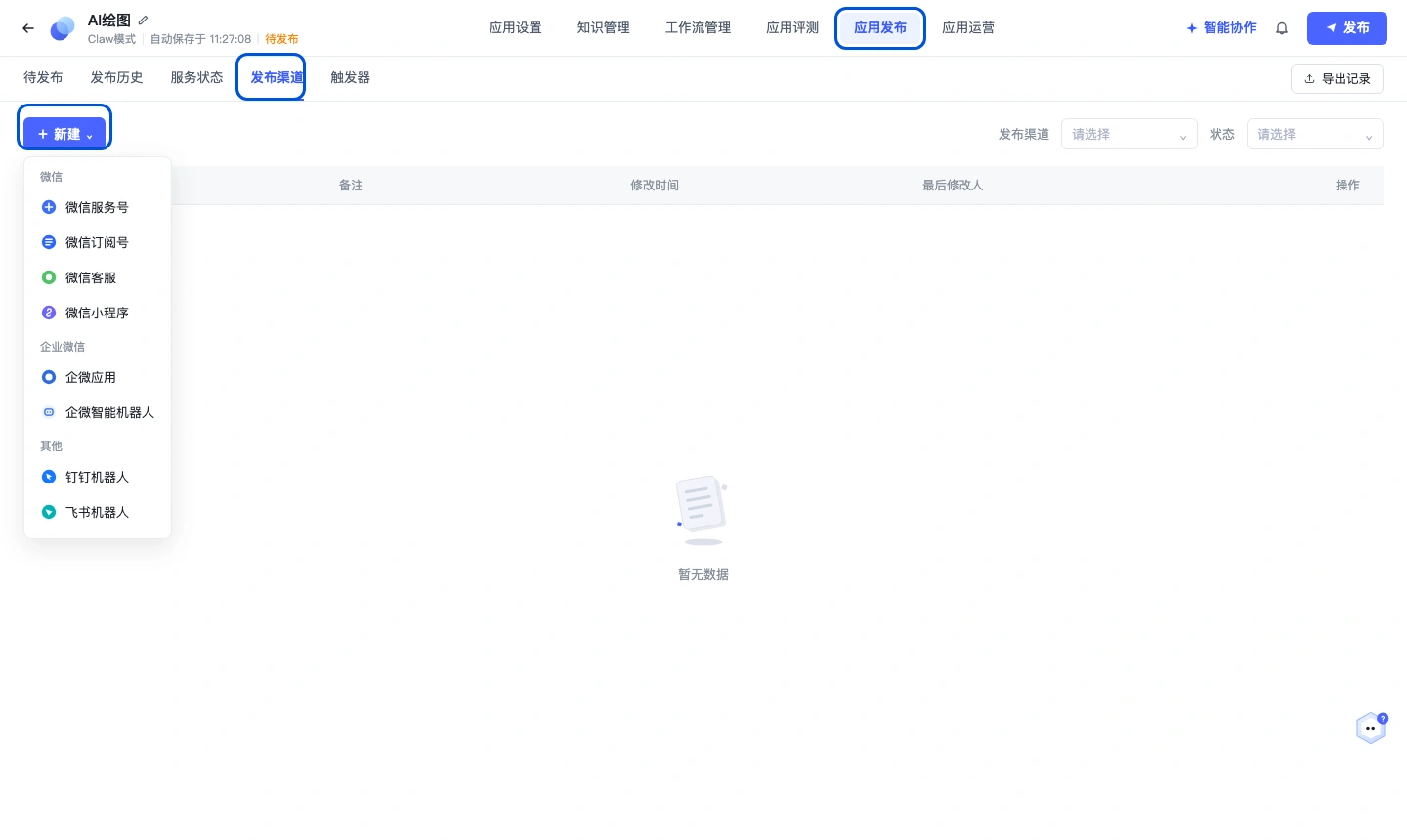
进入应用后,依次点击「应用发布 → 发布渠道 → 新建」,按账号类型选择「微信服务号」或「微信订阅号」。
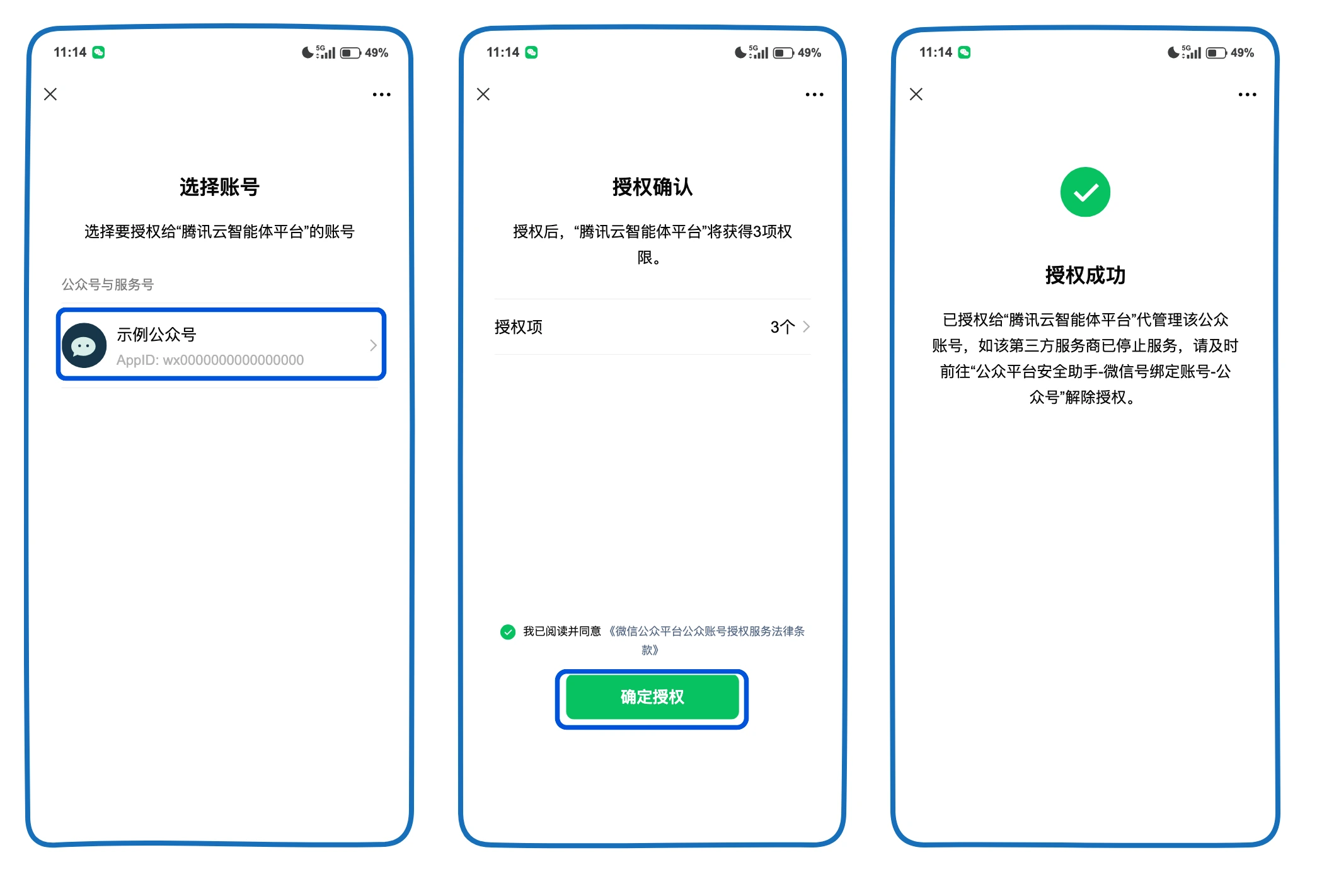
第三步:由公众号管理员扫码授权
填入 AppID,点击「前往授权」。管理员用微信扫码,选择公众号、核对权限并点击「确定授权」。手机显示「授权成功」后,回到 ADP。
第四步:勾选公众号渠道并发布
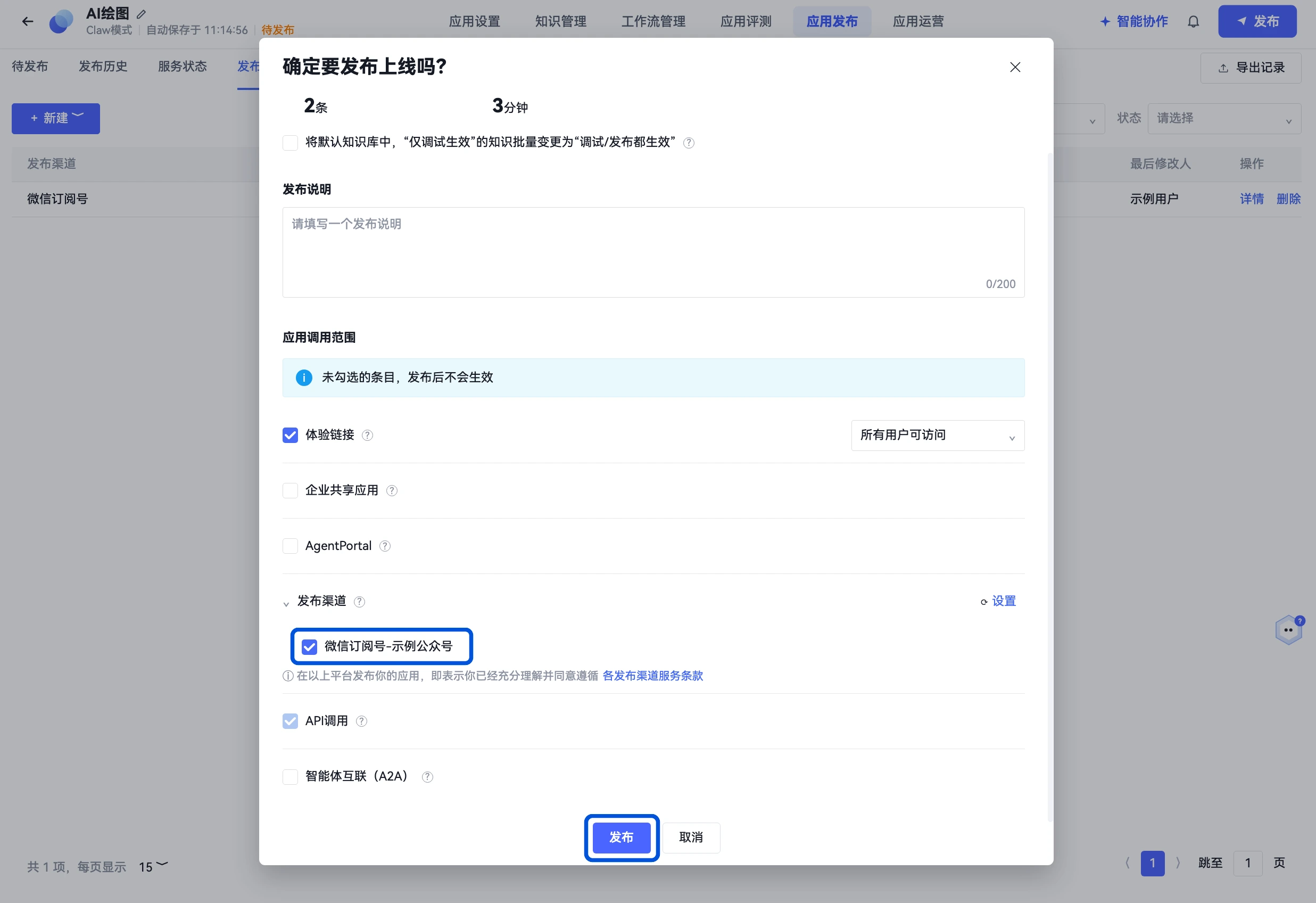
点击右上角「发布」,在弹窗中展开「发布渠道」,勾选刚授权的公众号,再点击底部「发布」。下图以订阅号为例。
第五步:发条私信,验证 AI 回复
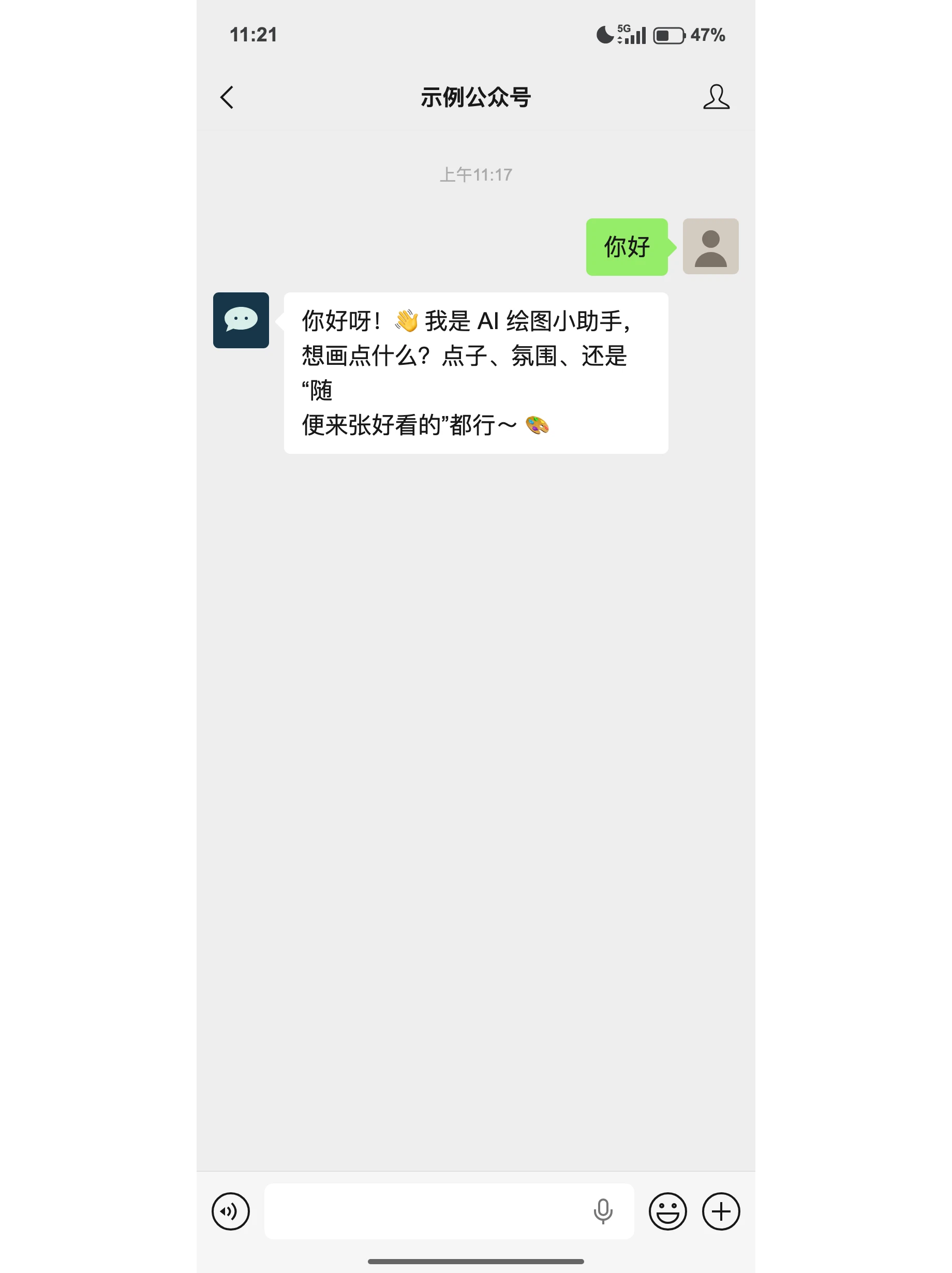
用测试微信号向公众号发「你好」,确认用户侧能收到回复。下图是服务号示例,与上一步的订阅号发布示意并非同一次操作。
第六步:给用户留一个人工客服入口
方法一:在公众号菜单并列放「AI 客服」和「人工客服」
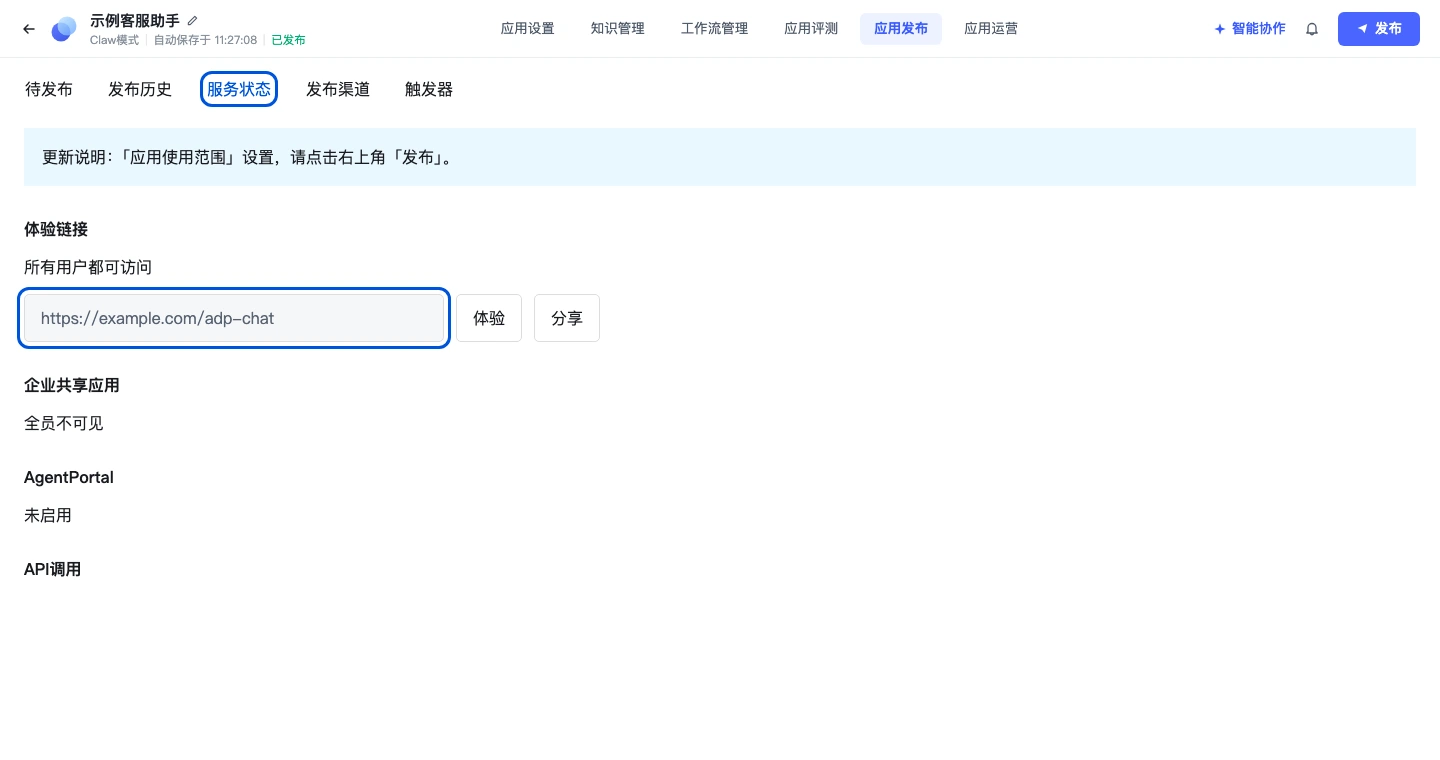
1. 复制体验链接。 在 ADP 打开已发布的应用,进入「应用发布 → 服务状态」,复制对外可访问的「体验链接」。
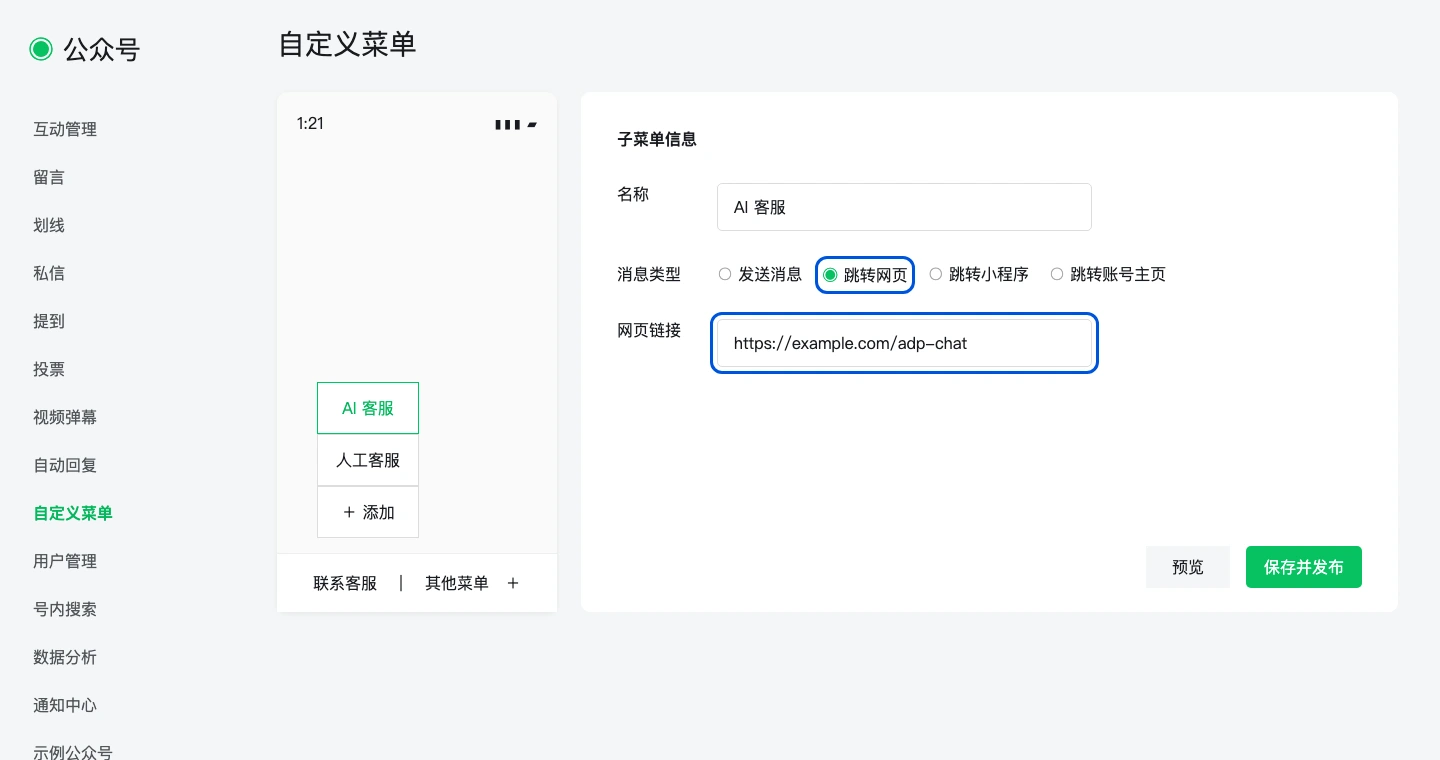
2. 配置「AI 客服」。 在微信公众号后台打开「互动管理 → 自定义菜单」,为「AI 客服」选择「跳转网页」,粘贴 ADP 体验链接。用户点击后进入独立的 AI 对话页面。
3. 配置「人工客服」。 选择「发送消息」,填入可公开的人工客服联系方式,再点击「保存并发布」。
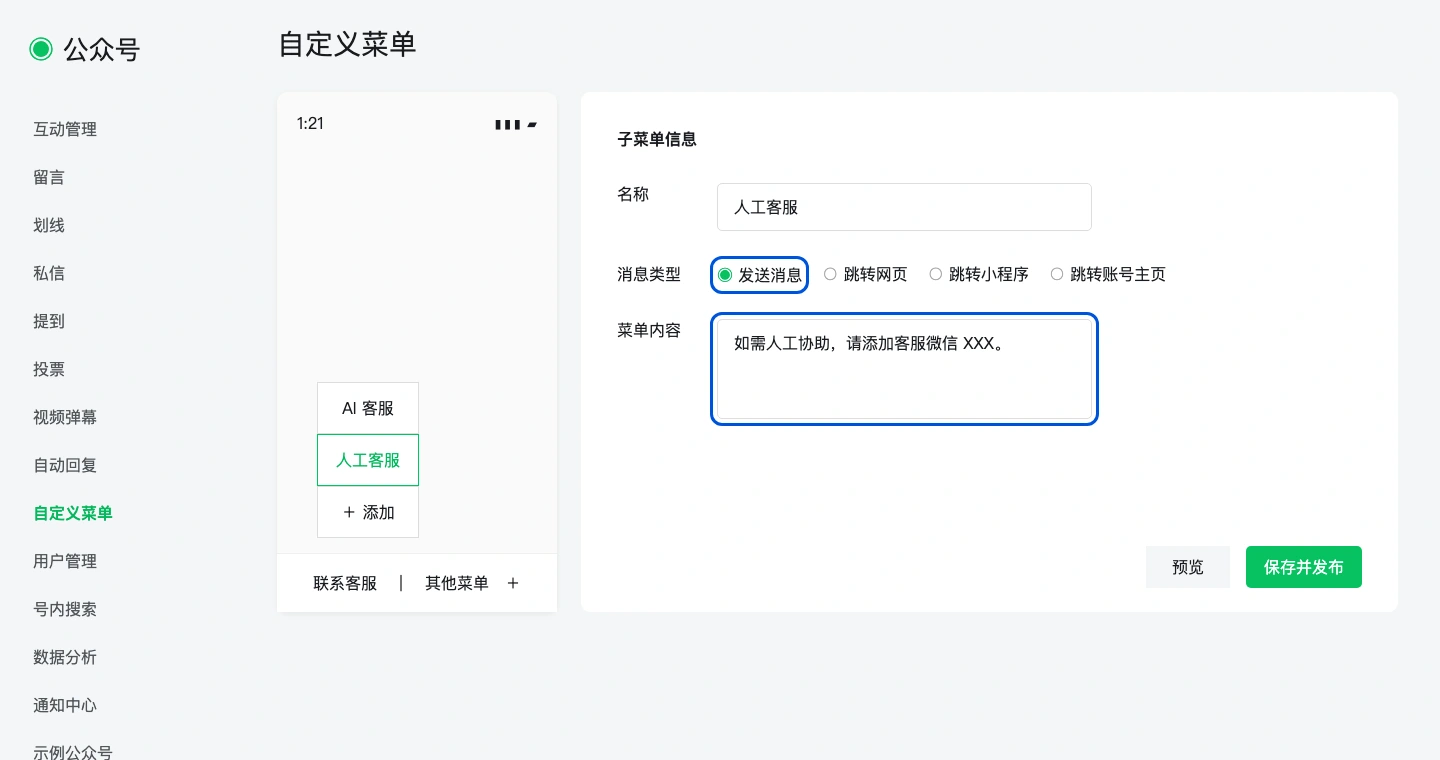
方法二:让 AI 在需要时提示用户联系人工
如果已经设置了「人工客服」菜单,可以优先提示用户从菜单进入;没有菜单时,再给出下面的联系指引。
在智能体的提示词里加一条规则:用户主动要求人工,或问题超出智能体能处理的范围时,给出人工客服微信号;如果应用为标准模式,且已配置可发送的微信客服二维码并验证公众号能显示该图片,也可以让智能体发二维码。用户需要另开会话联系人工,当前私信不会自动转接。
可复制的提示词(把 XXX 换成可公开的客服微信号):
用户明确要求转人工,或你无法解决当前问题时,回复:
「如需人工协助,请添加客服微信 XXX,并简单说明你遇到的问题。」
如果已配置可发送的微信客服二维码,优先发送该二维码,并提示用户扫码联系人工;图片无法发送时,改用上面的微信号。不要自行生成二维码或编造联系方式,也不要说「已为你转接」。
保存并重新发布后,用测试号发一次「转人工」,再问一个智能体无法解决的问题,确认两种情况下都能看到正确的联系方式。若用了二维码,再扫一次确认能打开客服入口。