自定义工具用于将企业自定义 API、函数能力或已发布应用封装为可被智能体调用的工具。开发者可以根据业务需要定义工具名称、描述、输入参数、输出参数和调用方式,让智能体在合适的上下文中自动选择并调用该工具。
基于 API 和代码新建
1. 填写工具基本信息
单击腾讯云智能体开发平台左侧菜单的连接器与工具 > 自定义工具 > 新建工具,选择基于API 或基于代码创建工具。
-
基于 API:手动填写 API 的基础信息、输入和输出参数。
-
基于代码:使用 Python 自定义函数代码以实现 API 功能。
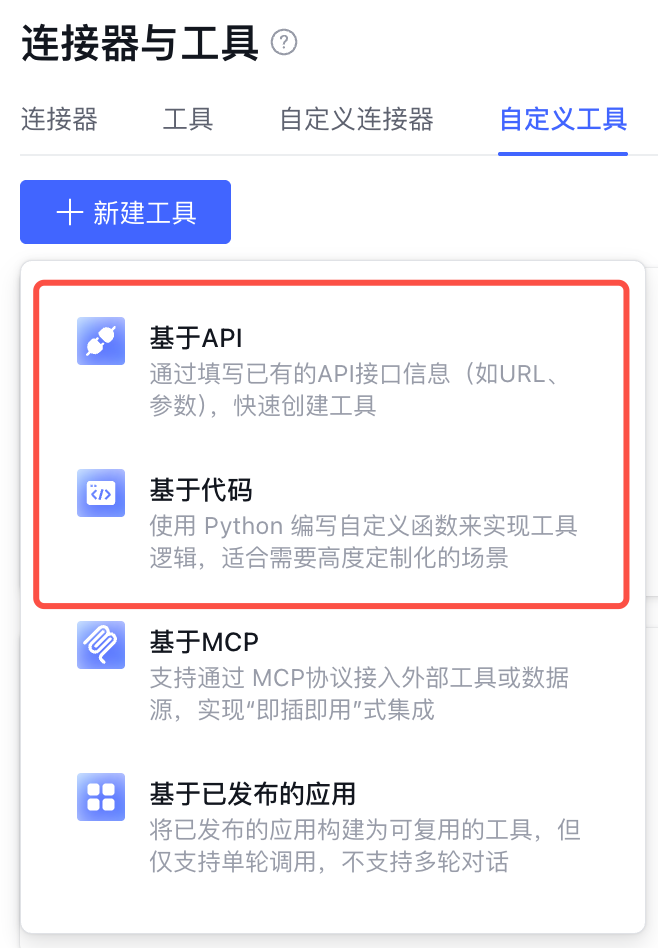
以基于 API 创建为例:
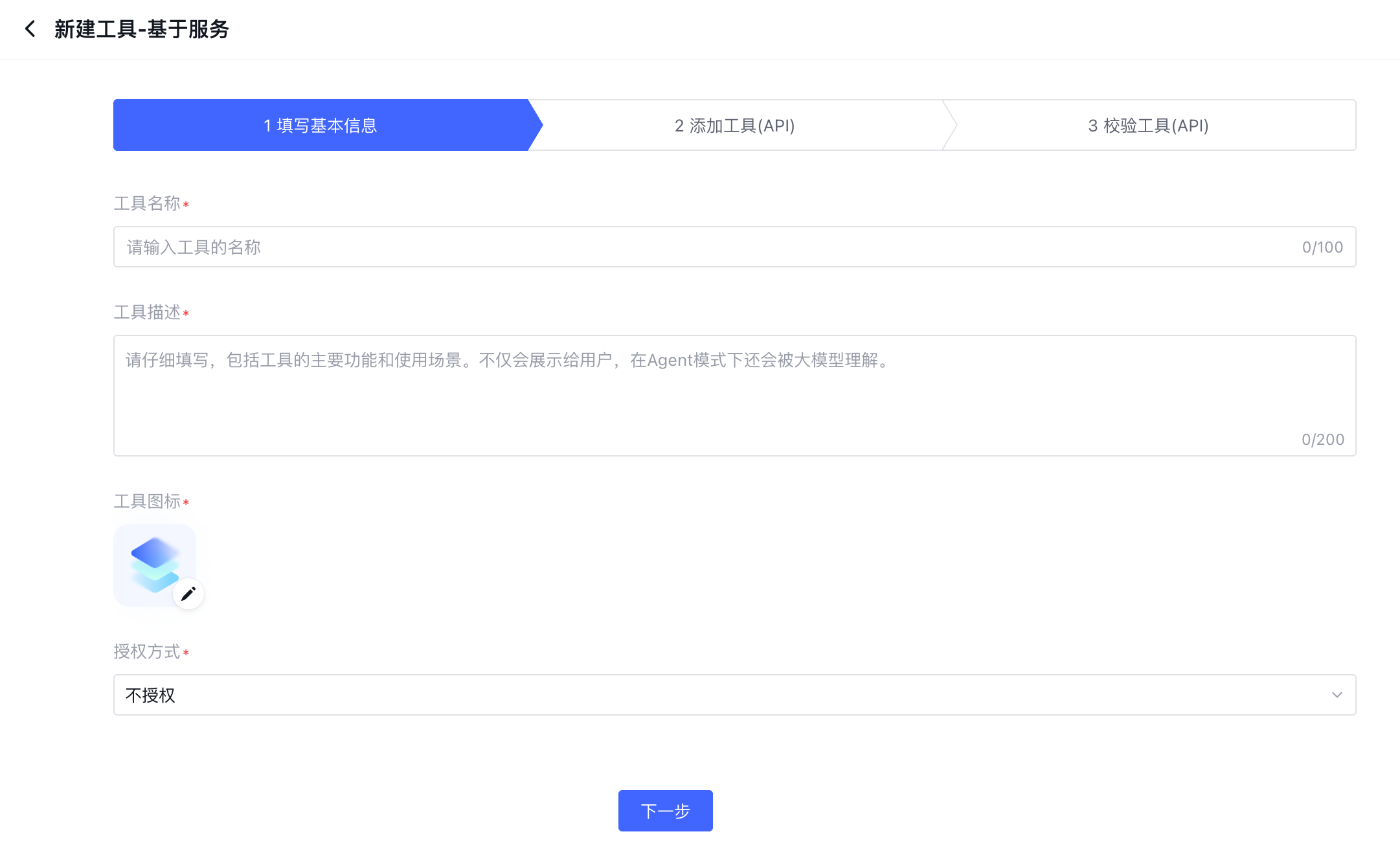
1.1 填写工具基本信息
填写工具基本信息,包括名称、描述、上传工具图标等。
1.2 指定工具授权方式
根据工具 API 的实际鉴权要求,选择 授权方式。

APIKey 授权
APIKey 是通过密钥或令牌对请求方身份进行校验的认证方式。
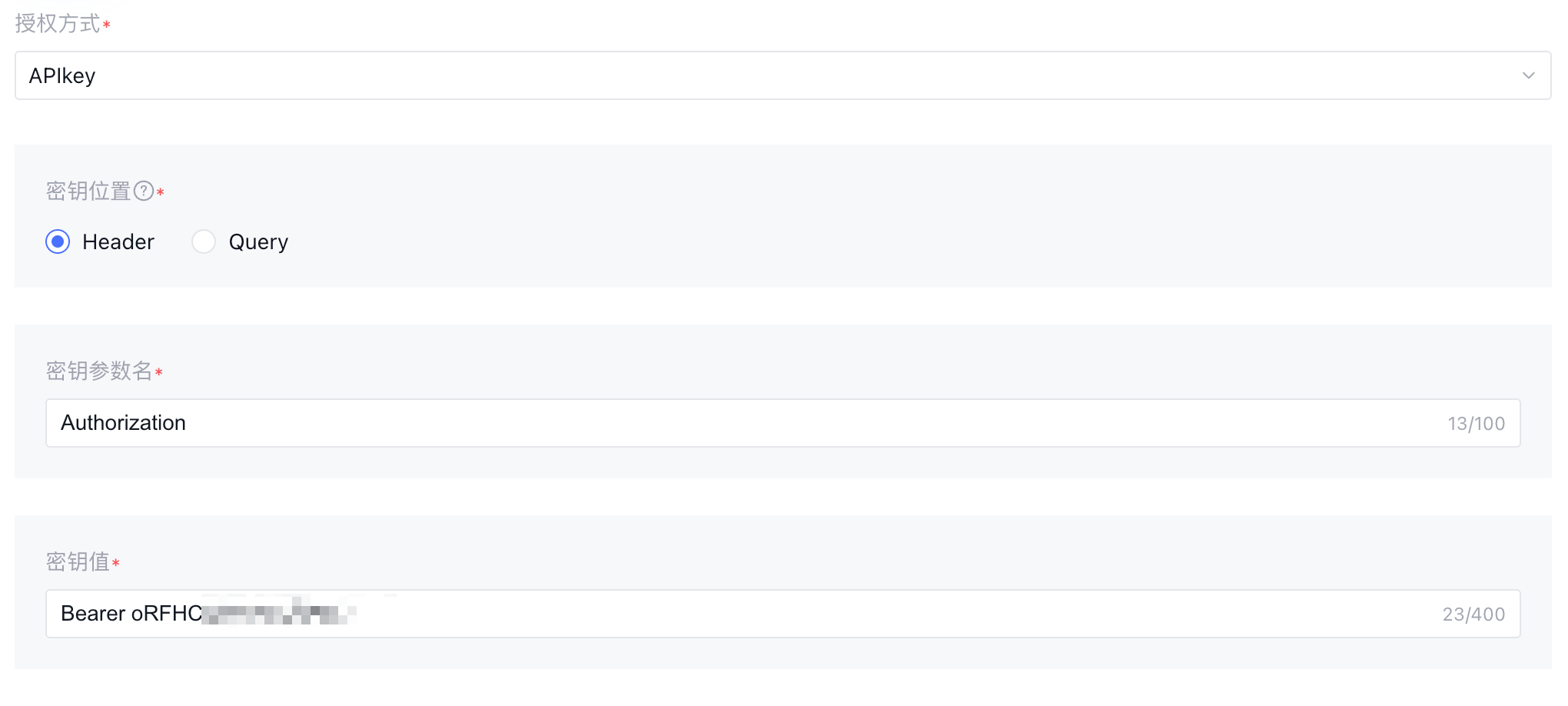
在授权方式处选择 APIkey 后,在 Header(请求头)或 Query(查询参数)中配置密钥对应参数名称和密钥值:
OAuth 2.0 授权
智能体开发平台在创建 API 工具时,支持配置 OAuth 2.0 授权方式,用于对接需要 OAuth 鉴权的第三方 API 服务。OAuth 2.0 是一种用于访问授权的行业标准协议,允许用户将其在某个网站的信息授权给 ADP,但不需要将网站的账号密码给 ADP。通过平台统一的 OAuth 配置与授权流程,可简化工具接入与用户使用过程,提升安全性与易用性。
在授权方式处选择 OAuth 2.0 后,配置相关字段,字段相关信息均需在第三方 OAuth 应用管理后台中获取:
| 字段 | 是否必填 | 说明 |
|---|---|---|
| ClientId | 必填 | 第三方 OAuth 应用的客户端 ID |
| ClientSecret | 必填 | 第三方 OAuth 应用的客户端密钥 |
| AuthorizationUrl | 必填 | 第三方 OAuth 授权地址,用于发起用户登录授权 |
| Scope | 选填 | 授权范围,允许添加多个,可按第三方规范填写 |
| TokenUrl | 必填 | 第三方 OAuth 获取 Access Token 的地址 |
请复制以下重定向 URL,前往第三方 OAuth 应用的配置页面,将该 URL 填入第三方的回调地址配置中,未正确配置重定向 URL 将导致授权失败。
https://adp.tencent.com/api/plugin/oauth/callback
示例:
接下来将通过接入 GitCode API 为例,展示 OAuth 2.0 授权配置过程。
-
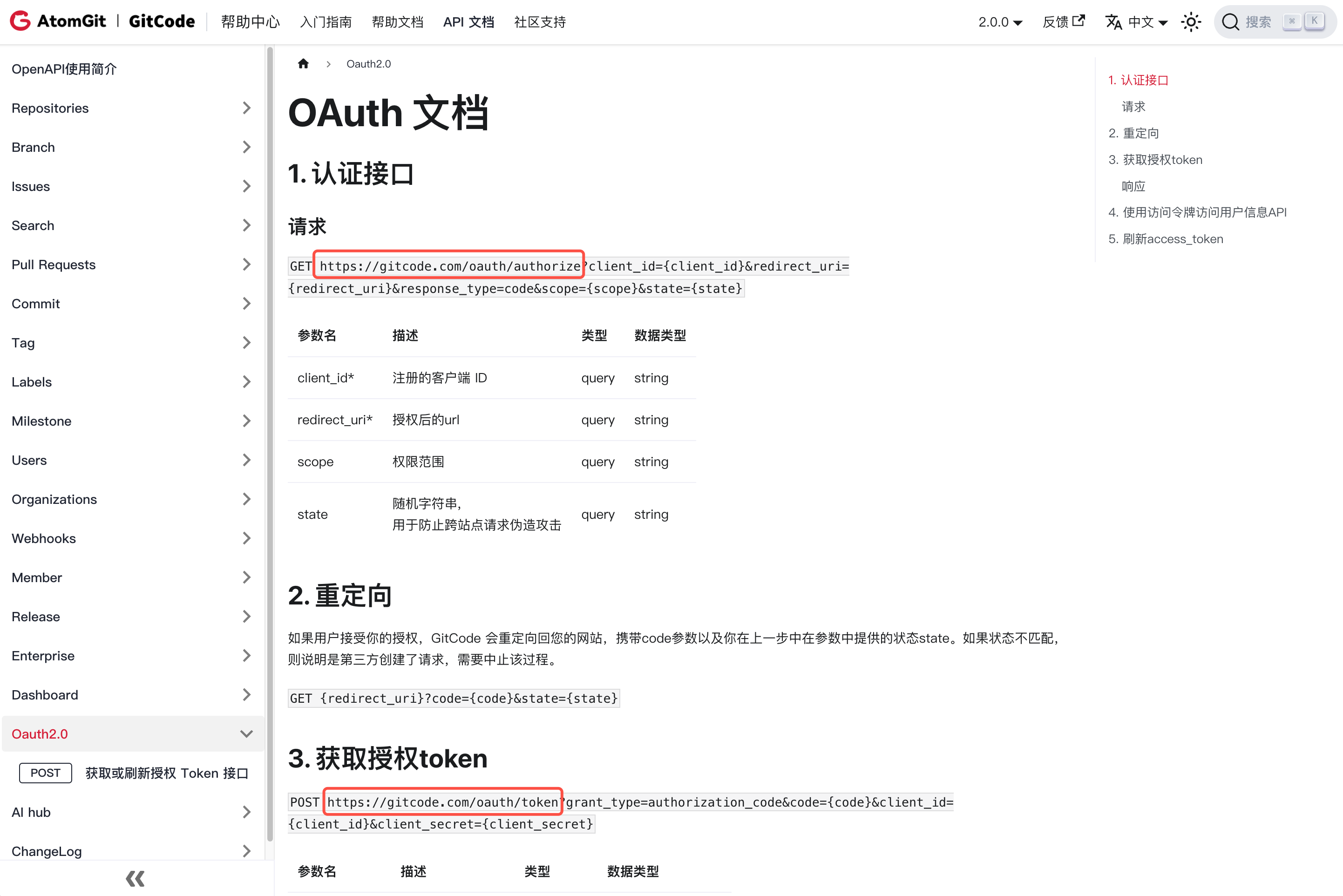
步骤一 在 GitCode 的官方 API 文档内找到 OAuth 配置说明,获取 AuthorizationUrl 和 TokenUrl 地址,以及 Scope 范围等信息。
-
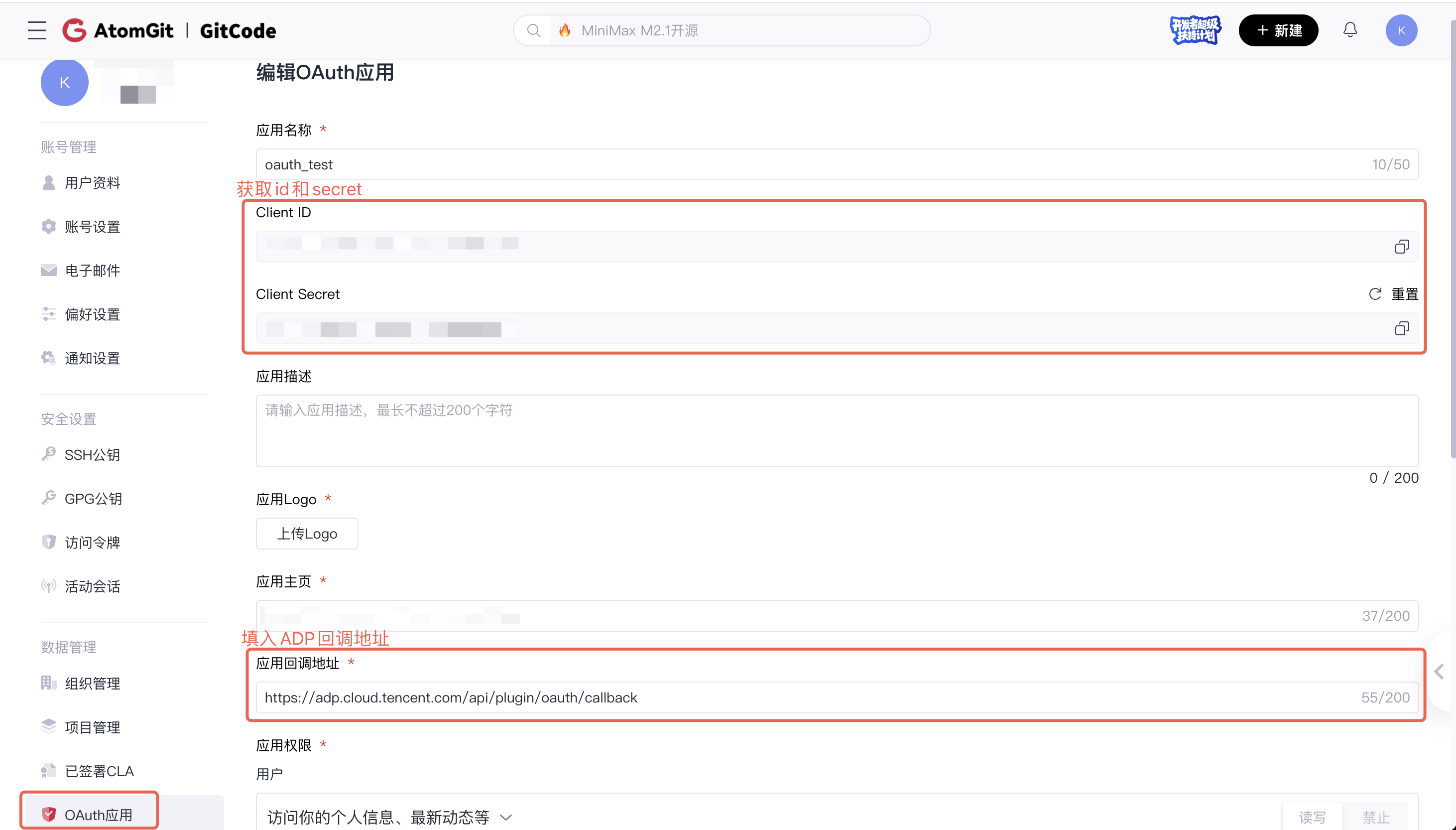
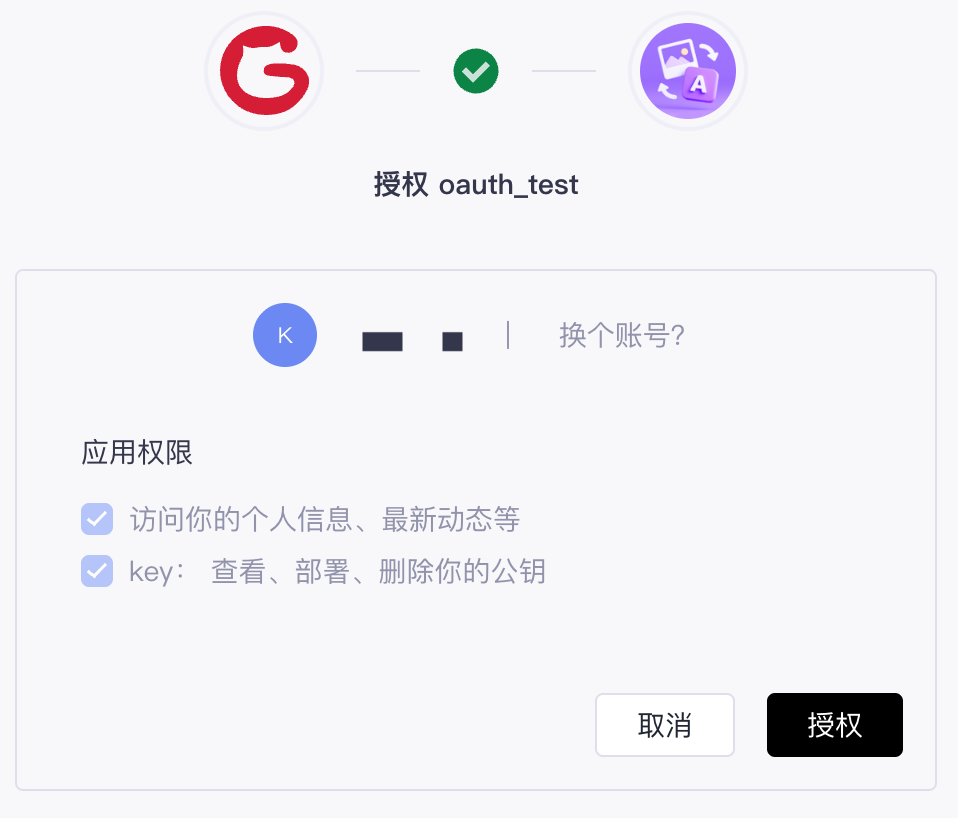
步骤二 登录 GitCode 平台,在 个人设置中选择 OAuth 应用并创建应用,完成输入应用信息、配置 ADP 回调地址和选择应用权限等操作后,单击新建应用,GitCode 平台将自动为您生成 ClientId 和 ClientSecret。
-
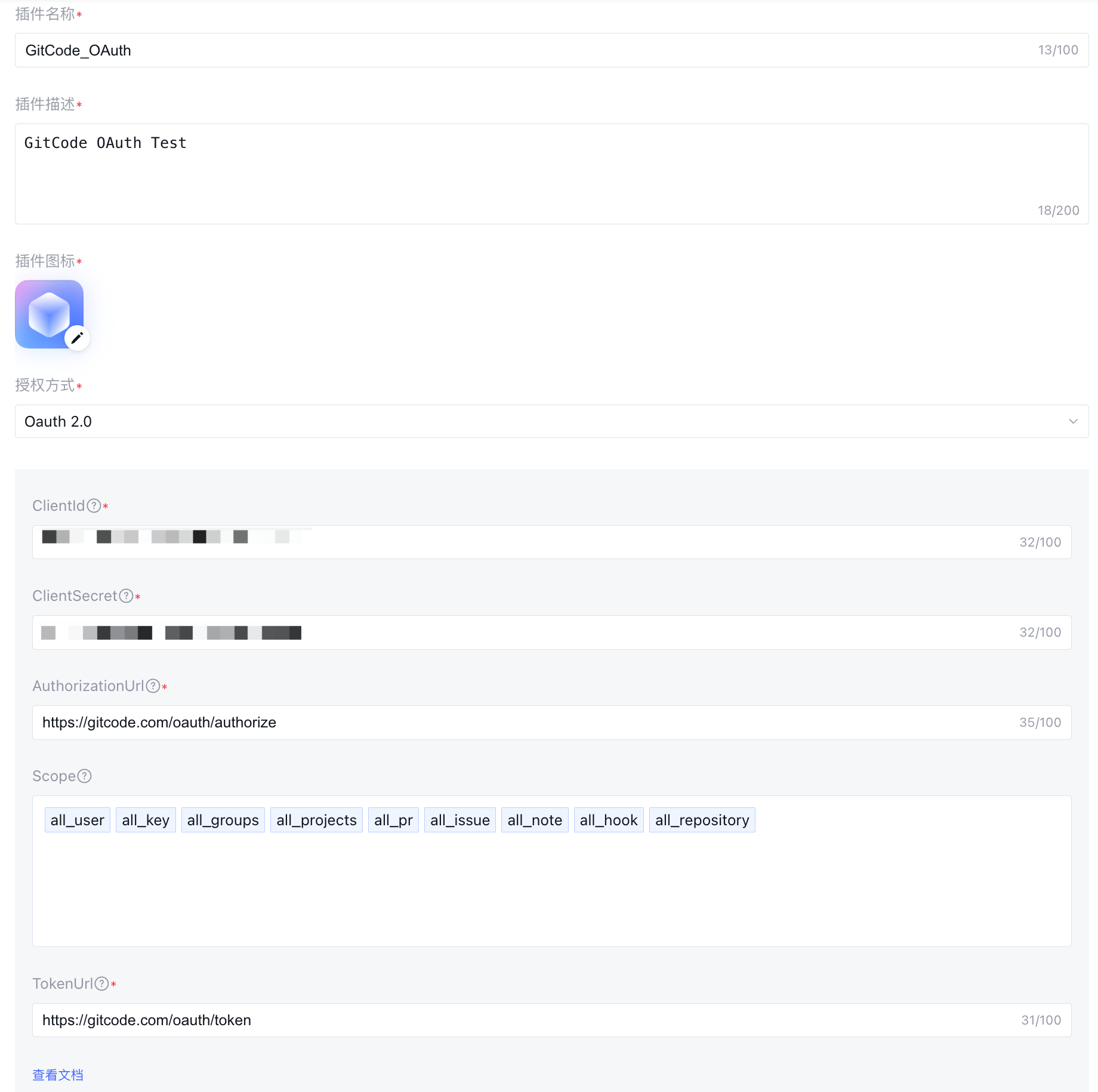
步骤三 在 ADP 内创建 GitCode API 工具,选择 OAuth 2.0 授权,并将前两步获取的信息填入。
-
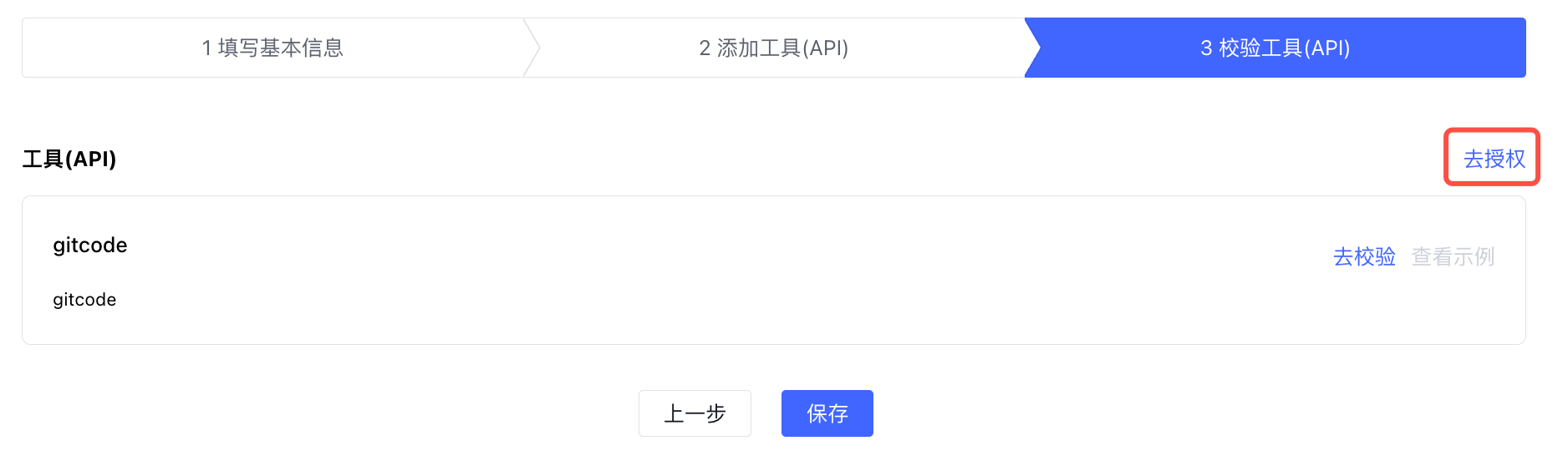
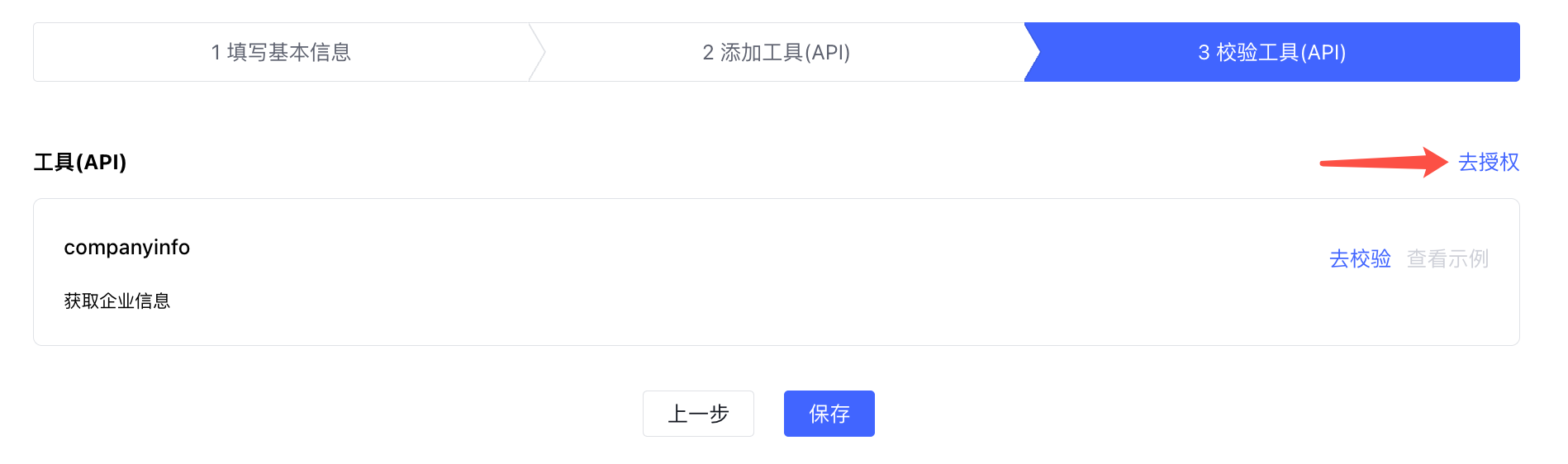
步骤四 单击下一步完成相关工具配置后,支持在 校验工具 进行授权测试,该授权状态为一次性校验,不会保存。校验通过后单击保存完成工具创建。
2. 配置工具
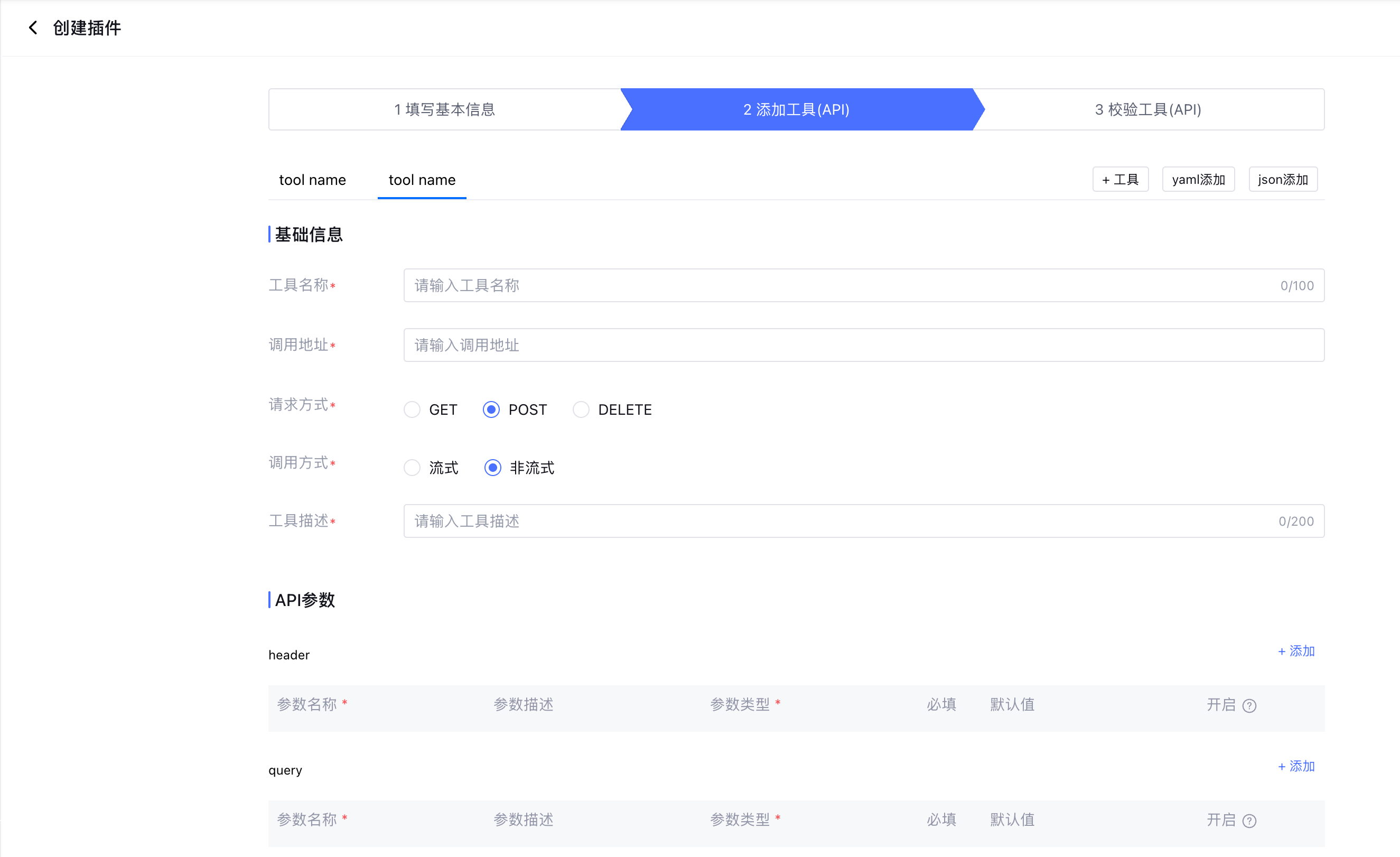
您可以通过手动添加工具或添加 YAML/json 格式代码文件导入 API 工具。以手动添加工具为例,在“添加工具(API)”步骤中填写工具名称、调用地址等信息,配置接口对应的入参和出参后完成配置。
您可以通过不同类型的代码格式导入工具。以下是不同规范的 API 接入说明和示例:
OpenAPI
OpenAPI 是一种开放的规范,用于描述和定义 RESTful API 的接口。它允许开发者以标准化的方式描述 API 的请求、响应、参数、认证等信息。
文件格式:支持 YAML 格式和 JSON 格式。
关键字段说明:
| 字段 | 说明 | 是否必需 |
|---|---|---|
| openapi | 规范版本号,如3.0.0 | 是 |
| servers | 定义 API 的基础 URL 列表 | 否,但建议填写以生成有效 URL |
| info | API 元数据,包括标题、版本、描述等 | 是 |
| paths | 定义所有端点(例如 /users)及其 HTTP 方法(GET/POST) | 是 |
| components | 存储可复用的模型、参数、响应等,例如:schemas 定义的数据结构 | 否 |
示例:
【YAML】
openapi: "3.0.0"
info:
  title: "测试API"
  version: "1.0.0"
  description: "请在此填入工具描述"
servers:
  - url: "https://example.com/api"
    description: "请在此填入工具描述"
paths:
  "/weatherInfo":
    get:
      summary: "API名称"
      description: "请在此填入工具下面的API描述"
      operationId: "getWeatherInfo"
      parameters:
        - name: "city"
          in: "query"
          description: "参数说明"
          required: true
          schema:
            type: "string"
      responses:
        "200":
          description: "成功的响应"
          content:
            application/json:
              schema:
                type: "object"
                properties:
                  status:
                    type: "integer"
                    description: "返回状态"
                    enum: [0, 1]
        "400":
          description: "错误的请求"
        "401":
          description: "未授权"
        "500":
          description: "服务器内部错误"
【JSON】
{
  "openapi": "3.0.0",
  "info": {
      "title": "测试API",
      "version": "1.0.0",
      "description": "请在此填入工具描述"
  },
  "servers": [
      {
          "url": "https://example.com/api",
          "description": "请在此填入工具描述"
      }
  ],
  "paths": {
      "/weatherInfo": {
          "get": {
              "summary": "API名称",
              "description": "请在此填入工具下面的API描述",
              "operationId": "getWeatherInfo",
              "parameters": [
                  {
                      "name": "city",
                      "in": "query",
                      "description": "参数说明",
                      "required": true,
                      "schema": {
                          "type": "string"
                      }
                  }
              ],
              "responses": {
                  "200": {
                      "description": "成功的响应",
                      "content": {
                          "application/json": {
                              "schema": {
                                  "type": "object",
                                  "properties": {
                                      "status": {
                                          "type": "integer",
                                          "description": "返回状态",
                                          "enum": [
                                              0,
                                              1
                                          ]
                                      }
                                  }
                              }
                          }
                      }
                  },
                  "400": {
                      "description": "错误的请求"
                  },
                  "401": {
                      "description": "未授权"
                  },
                  "500": {
                      "description": "服务器内部错误"
                  }
              }
          }
      }
  }
}
Swagger
Swagger 是 OpenAPI 规范的前身和实现工具(Swagger 2.0 是旧版规范),用于描述、文档化和测试 RESTful API,使用与 OpenAPI 相同的文件格式。
文件格式:支持 YAML 格式和 JSON 格式。
关键字段说明:
| 字段 | 说明 | 是否必需 |
|---|---|---|
| swagger | 规范版本号,如2.0 | 是 |
| host | 域名 | 否,但建议填写以生成有效 URL |
| basePath | 基础路径 | 否,但建议填写以生成有效 URL |
| schemes | 支持的协议,如 http 或 https | 否,但建议填写以生成有效 URL |
| info | API 元数据,包括标题、版本、描述等 | 是 |
| paths | 定义所有端点(如 /users)及其 HTTP 方法(GET/POST) | 是 |
| definitions | 数据模型,相当于 OpenAPI 的 components/schemas | 否 |
示例:
【YAML】
swagger: "2.0"
info:
  title: User API
  version: 1.0.0
  description: 示例 Swagger 2.0 文档
host: "example.com"
basePath: "/api"
schemes:
  - "https"
paths:
  /users:
    # GET 请求
    get:
      summary: 获取所有用户
      responses:
        '200':
          description: 成功返回用户列表
          schema:
            type: object
            properties:
              users:
                type: array
                items:
                  $ref: '#/definitions/User'
    # POST 请求
    post:
      summary: 创建新用户
      parameters:
        - in: body
          name: user
          required: true
          schema:
            $ref: '#/definitions/User'
      responses:
        '201':
          description: 用户创建成功
definitions:
  User:
    type: object
    required:
      - name
    properties:
      id:
        type: integer
        readOnly: true
        example: 1
      name:
        type: string
        example: "张三"
      email:
        type: string
        format: email
        example: "user@example.com"
【JSON】
{
  "swagger": "2.0",
  "info": {
    "title": "User API",
    "version": "1.0.0",
    "description": "示例 Swagger 2.0 文档"
  },
  "host": "example.com",
  "basePath": "/api",
  "schemes": ["https"],
  "paths": {
    "/users": {
      "get": {
        "summary": "获取所有用户",
        "responses": {
          "200": {
            "description": "成功返回用户列表",
            "schema": {
              "type": "object",
              "properties": {
                "users": {
                  "type": "array",
                  "items": {
                    "$ref": "#/definitions/User"
                  }
                }
              }
            }
          }
        }
      },
      "post": {
        "summary": "创建新用户",
        "parameters": [
          {
            "in": "body",
            "name": "user",
            "required": true,
            "schema": {
              "$ref": "#/definitions/User"
            }
          }
        ],
        "responses": {
          "201": {
            "description": "用户创建成功"
          }
        }
      }
    }
  },
  "definitions": {
    "User": {
      "type": "object",
      "required": ["name"],
      "properties": {
        "id": {
          "type": "integer",
          "readOnly": true,
          "example": 1
        },
        "name": {
          "type": "string",
          "example": "张三"
        },
        "email": {
          "type": "string",
          "format": "email",
          "example": "user@example.com"
        }
      }
    }
  }
}
Postman
Postman 是一个 API 开发和测试工具,其 Collection 格式用于保存请求、测试脚本和环境变量,适合手动测试和团队协作。
文件格式:支持 JSON 格式。
关键字段说明:
| 字段 | 说明 | 是否必需 |
|---|---|---|
| info | 集合元数据,包括集合名称和集合版本 | 是 |
| item | 请求列表,每个请求需指定方法和 URL | 是 |
| request | 请求详情,包括 header, body, auth 等 | 是 |
| auth | 认证配置,如 API Key | 否 |
| event | 预请求脚本或测试脚本 | 否 |
示例:
{
  "info": {
    "name": "User API Collection",
    "version": "1.0.0",
    "description": "示例 Postman 集合,包含 GET 和 POST 请求"
  },
  "item": [
      {
        "name": "GetAllUsers",
        "request": {
          "method": "GET",
          "description": "GetAllUsers",
          "header": [
            {
              "key": "Content-Type",
              "value": "application/json"
            }
          ],
          "url": {
            "raw": "https://api.example.com/users",
            "protocol": "https",
            "host": [
              "api.example.com"
            ],
            "path": [
              "users"
            ]
          }
        },
        "response": []
      },
      {
        "name": "CreateUser",
        "request": {
          "method": "POST",
          "description": "CreateUser",
          "header": [
            {
              "key": "Content-Type",
              "value": "application/json"
            }
          ],
          "body": {
            "mode": "raw",
            "raw": "{\"name\": \"John Doe\", \"email\": \"john@example.com\"}"
          },
          "url": {
            "raw": "https://api.example.com/users",
            "protocol": "https",
            "host": [
              "api.example.com"
            ],
            "path": [
              "users"
            ]
          }
        },
        "response": []
      }
    ]
}
3. 校验工具
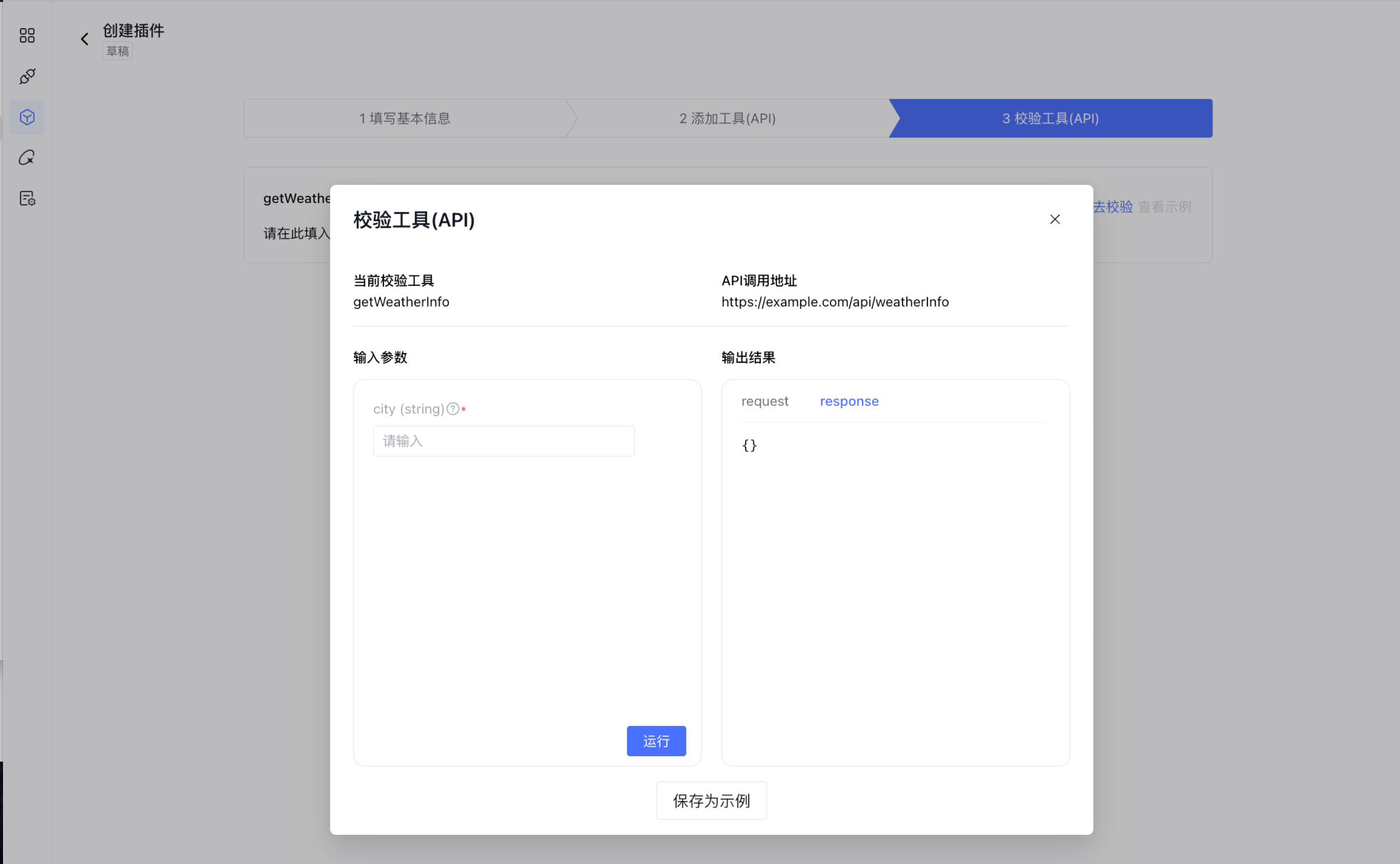
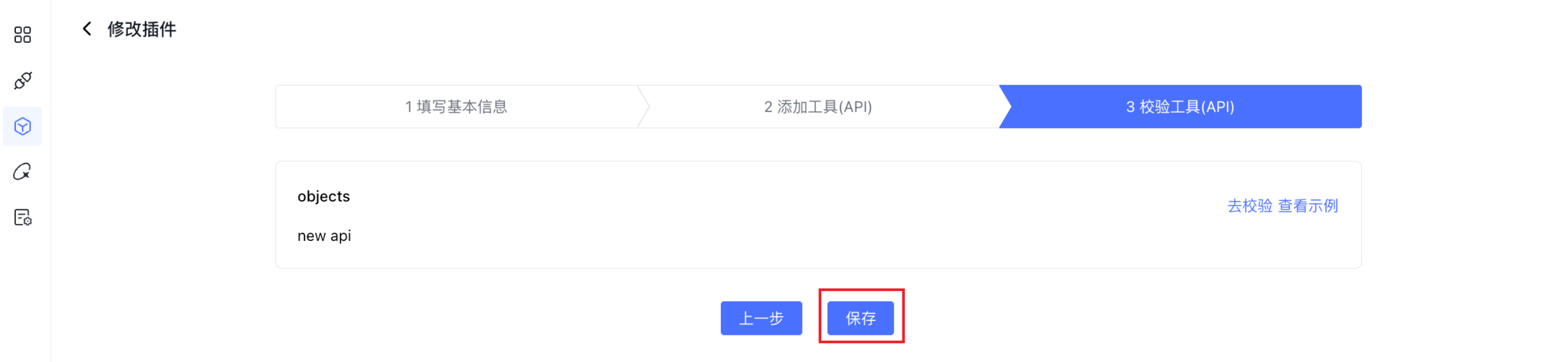
工具配置完后,进入校验环节。在校验窗口中,填写输入参数后试运行,查看调用结果,测试工具是否能够正常调用。支持将当前测试结果保存为示例。
如您创建的工具为 OAuth 授权,您可以在校验阶段进行授权测试,该授权状态为一次性校验,不会保存。
试运行通过之后,保存当前编辑的工具。
注意:
工具需通过校验后才可保存。
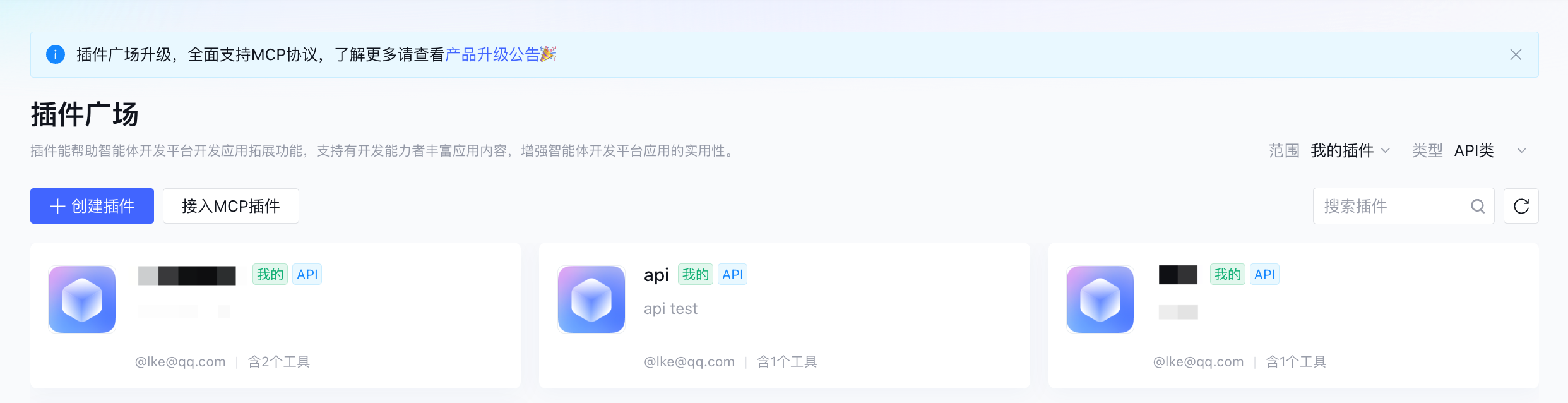
保存后的工具支持在工具广场进行查看、编辑、导出等操作。
基于 MCP 新建
接入自定义 MCP
-
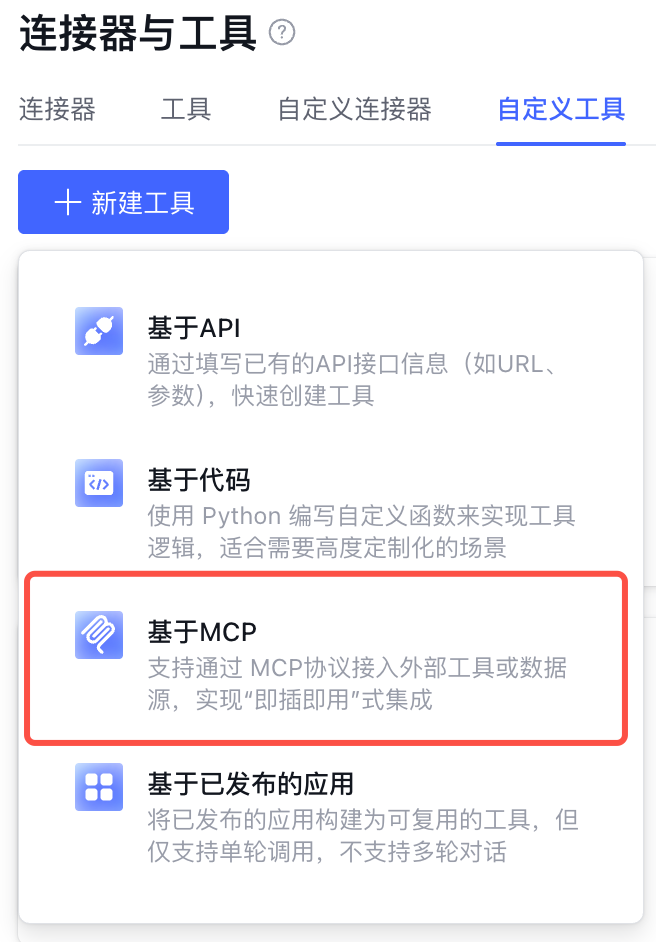
点击腾讯云智能体开发平台左侧菜单的连接器与工具 > 自定义工具 > 新建工具,选择基于MCP 创建工具。
-
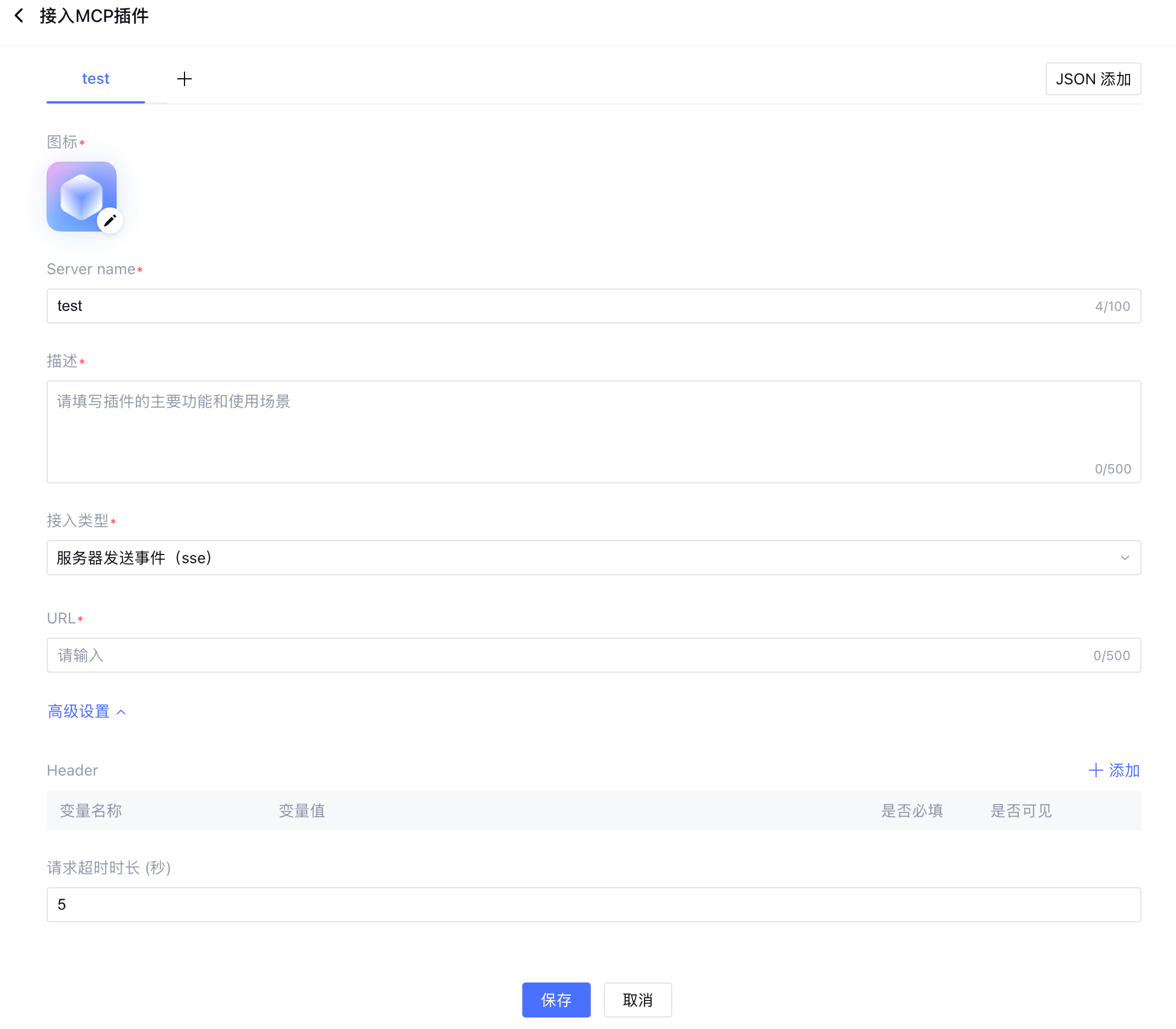
在接入页面填写 MCP Server 的基本信息,包括名称、描述等字段,选择接入类型,配置 MCP Server 的在线 URL 地址。
MCP 服务端要求:接入的 MCP Server 需要符合 MCP 协议,并能够完成初始化、工具列表查询和工具调用流程。平台会通过配置的 URL 与 MCP Server 建立连接,并按 MCP 协议发起调用。
-
初始化:Server 需要支持
initialize方法,并返回protocolVersion、capabilities、serverInfo。 -
工具能力声明:如果该服务端需要作为工具在工作流或 Multi-Agent 中使用,
capabilities中需要声明tools能力,不为空。 -
工具列表:Server 需要支持
tools/list方法,并返回可调用工具列表。若tools/list返回空数组,平台可以完成服务接入,但不会生成可用工具。 -
工具调用:Server 需要支持
tools/call方法,并按 MCP 协议返回调用结果。接入类型:支持接入 sse 和 streamableHttp 协议类型的 MCP。
-
sse:一种基于 HTTP 协议的单向实时通信机制。客户端通过建立一次持久的 HTTP 连接,服务器即可持续不断地向客户端推送事件数据,常用于实时消息、状态更新等场景。
-
streamableHttp:一种在 HTTP 协议之上实现的流式传输机制,常用于 AI 模型输出逐步生成内容(如大语言模型的流式响应)。它不是全新的协议,而是对 HTTP 长连接与分块传输能力的灵活利用,以便在推理过程中逐步向客户端返回数据。
除了指定服务器类型外,您还可以在高级设置中自定义 MCP 的 Header、请求超时时长以及 SSE 服务超时时长。
-
Header:发送给 MCP Server 的 HTTP 请求头,可以在这里补充认证信息或自定义字段。
-
请求超时时长 (秒):普通 HTTP 请求的超时时间,超过这个时长没有响应就会中断。
-
SSE 服务超时时长 (秒):针对 SSE 长连接的超时时间。
您也可以通过 JSON 代码一键添加 MCP Server。
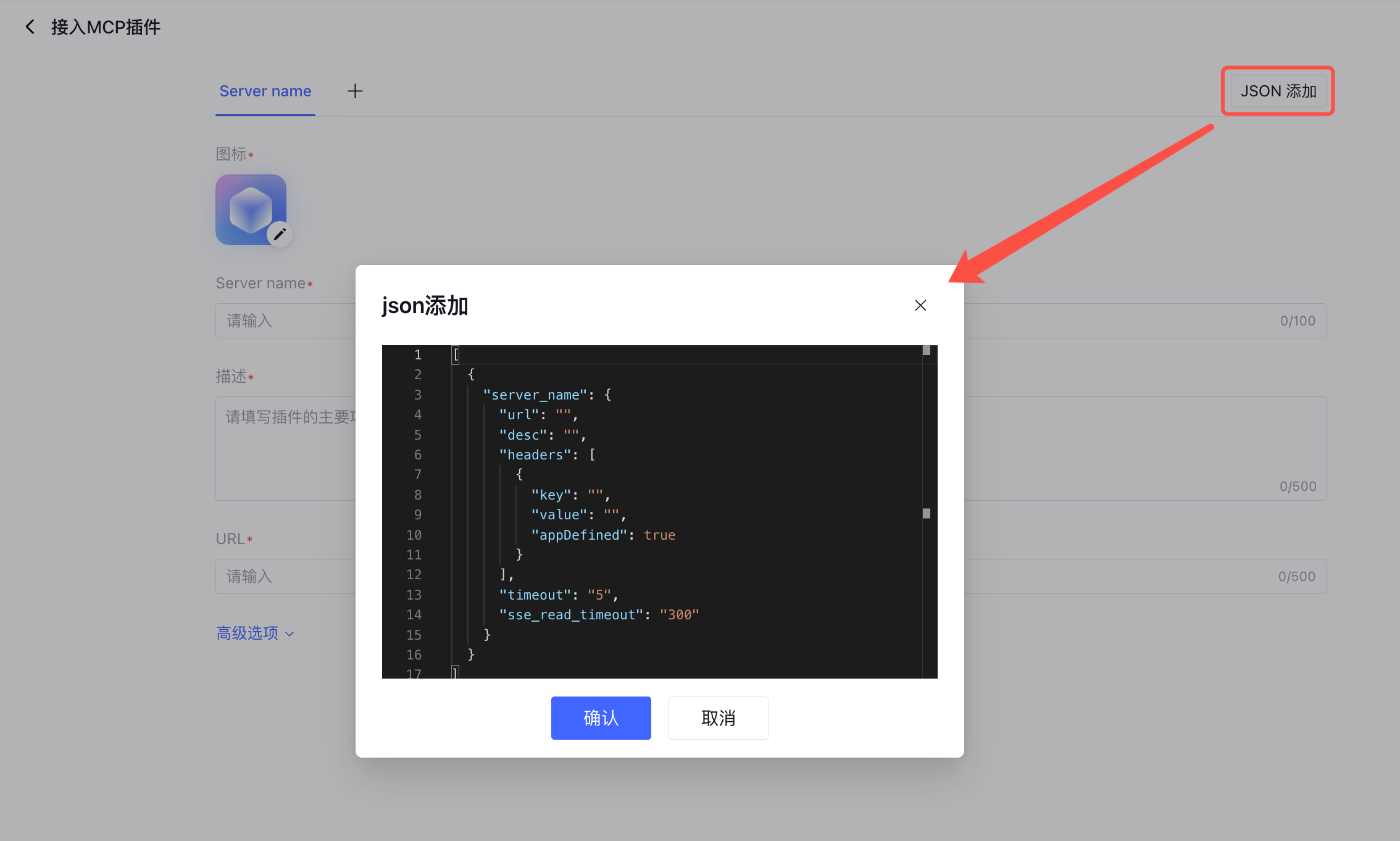
- 保存后即可完成MCP接入,您可以在 智能工作台、Multi-Agent 模式 和 工作流 内添加连接器与工具,扩充智能体的服务边界。后续可以对已创建的MCP进行查看、编辑、导出等动作。
基于已发布的应用创建
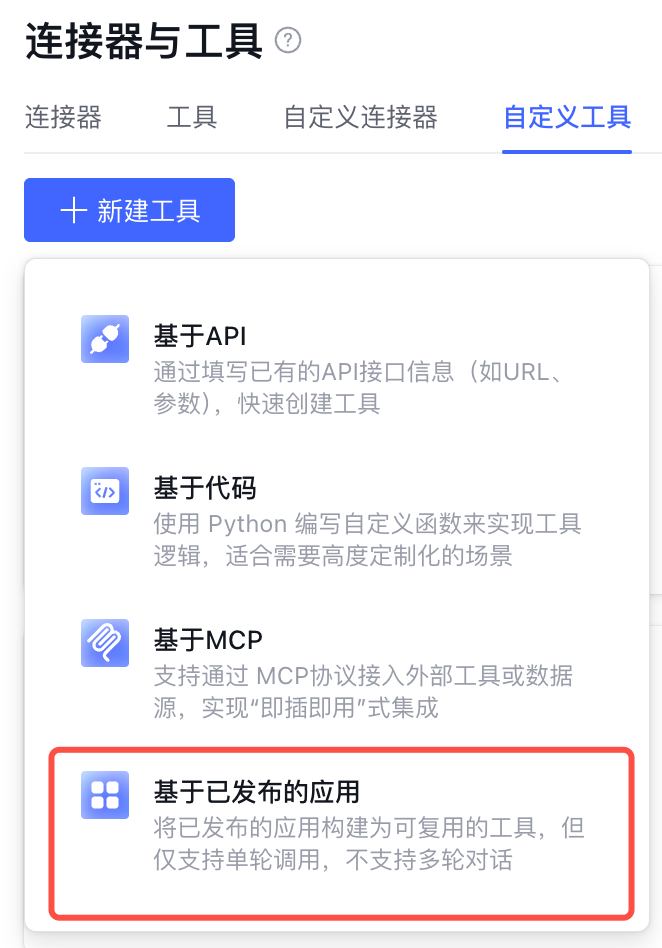
基于已发布应用创建的工具支持平台内跨应用使用,便于用户复用已发布应用。
注意:
使用支持多轮,而创建为工具后,仅支持单轮调用。
- 包含工作流的应用,不建议在工作流中设置与用户交互的节点(例如选项卡节点、参数提取节点、文件提取节点),否则将会出现严重的效果问题。
- 在 Multi-Agent 模式应用中,若采用 Plan-and-Execute 协同方式,不建议将其发布为工具。即使发布,也无法正常使用。
- 为了确保调试效果与工具发布后的表现一致,建议在调试阶段将应用配置中的输入输出上下文轮数设置为0。
1. 新建工具
进入工具广场,单击新建工具,选择基于已发布的应用。
2. 选择应用
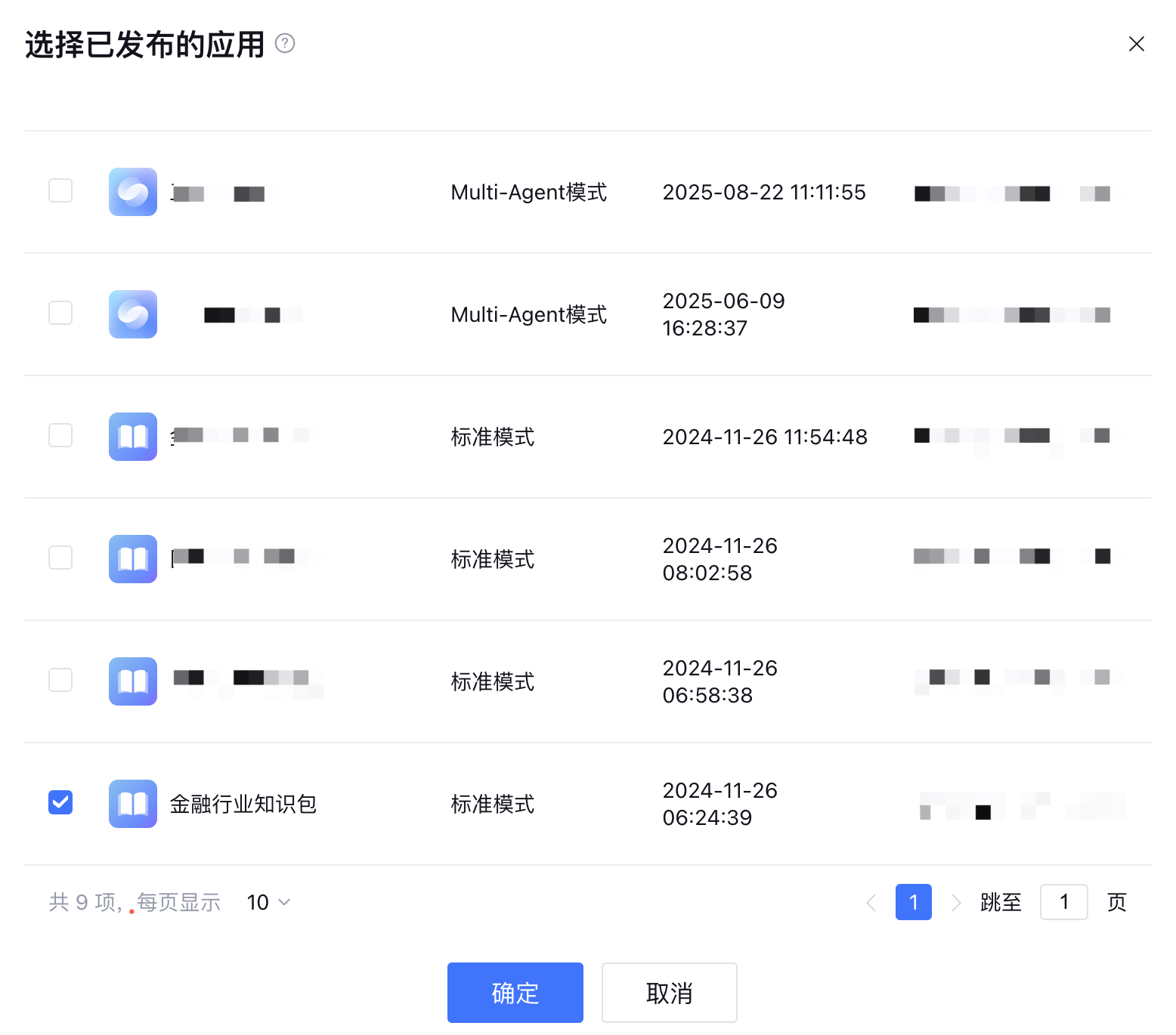
在已发布的应用列表中选择应用,单击确定。
3. 填写基本信息
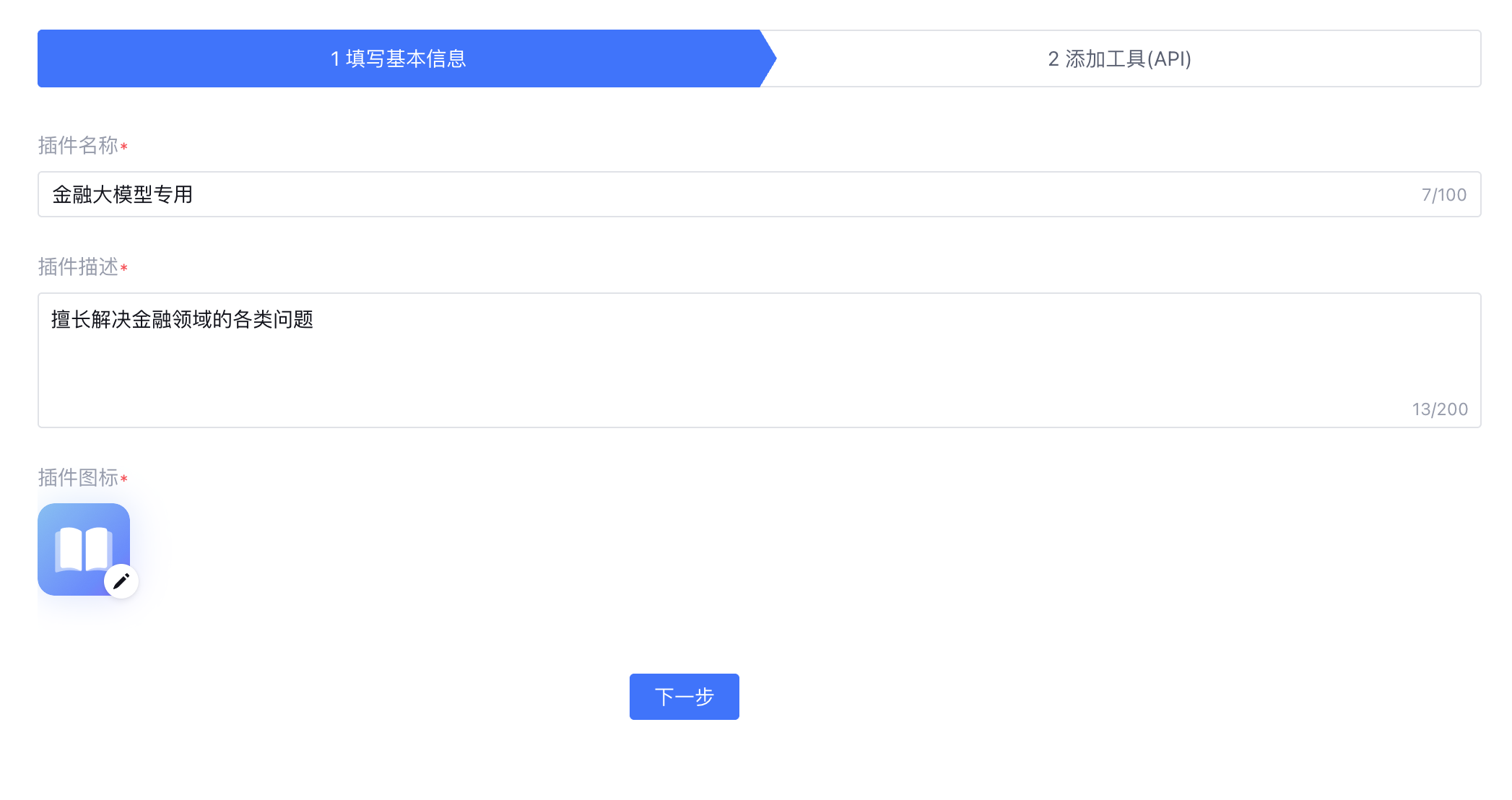
填写基本信息,可编辑工具名称、工具描述和工具图标,默认展示应用名称、应用描述和应用头像,支持用户修改。
填写成功后,单击下一步。
4. 添加工具
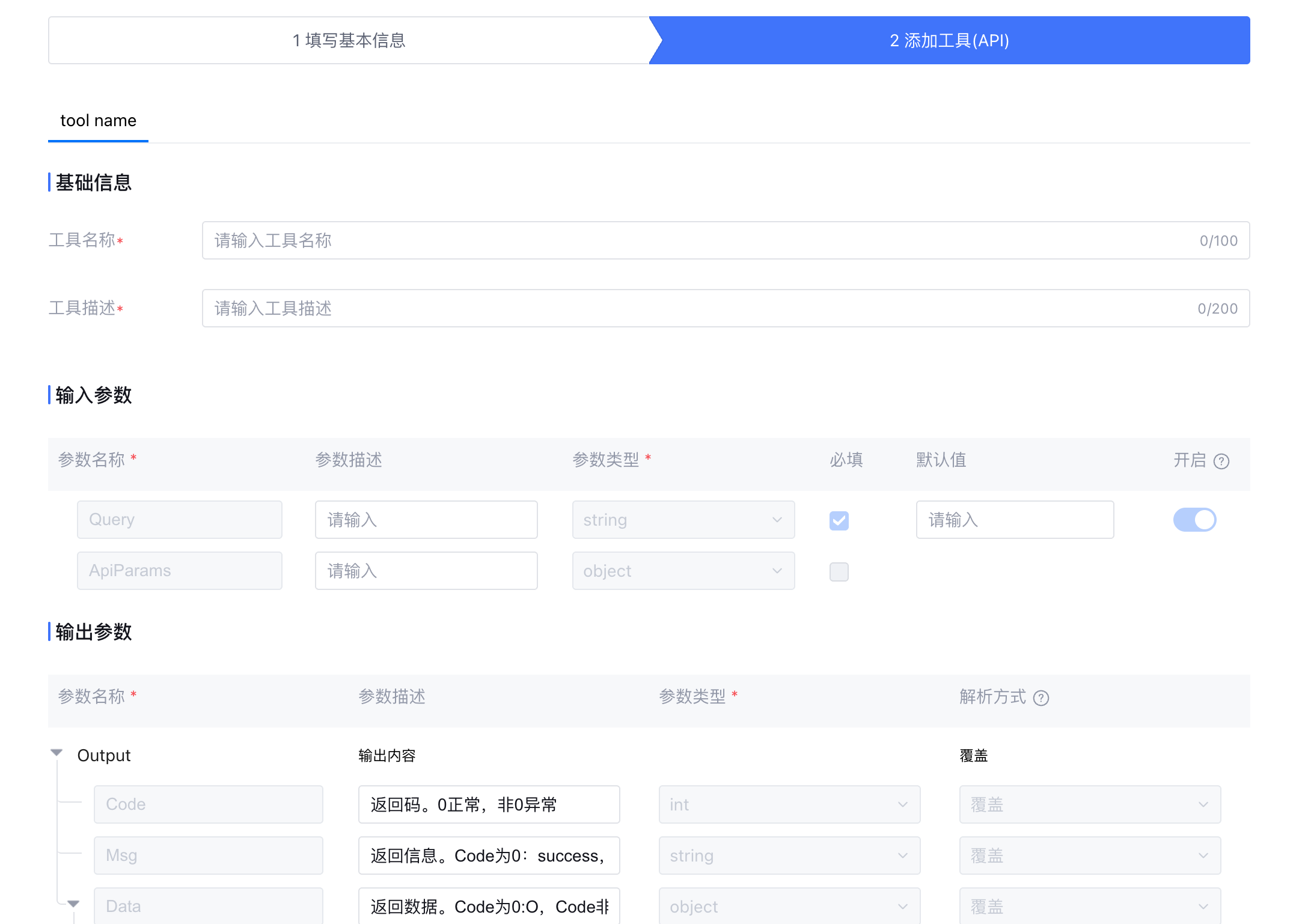
填写工具名称和描述。输入参数中,仅支持编辑参数描述,参数名称和类型不可编辑,对于单工作流模式应用,输入参数为工作流开始节点的输入参数,输出参数为工作流结束节点的输出参数。
使用自定义工具
如需了解如何在应用内使用工具,详情请参见 使用工具。
删除自定义工具
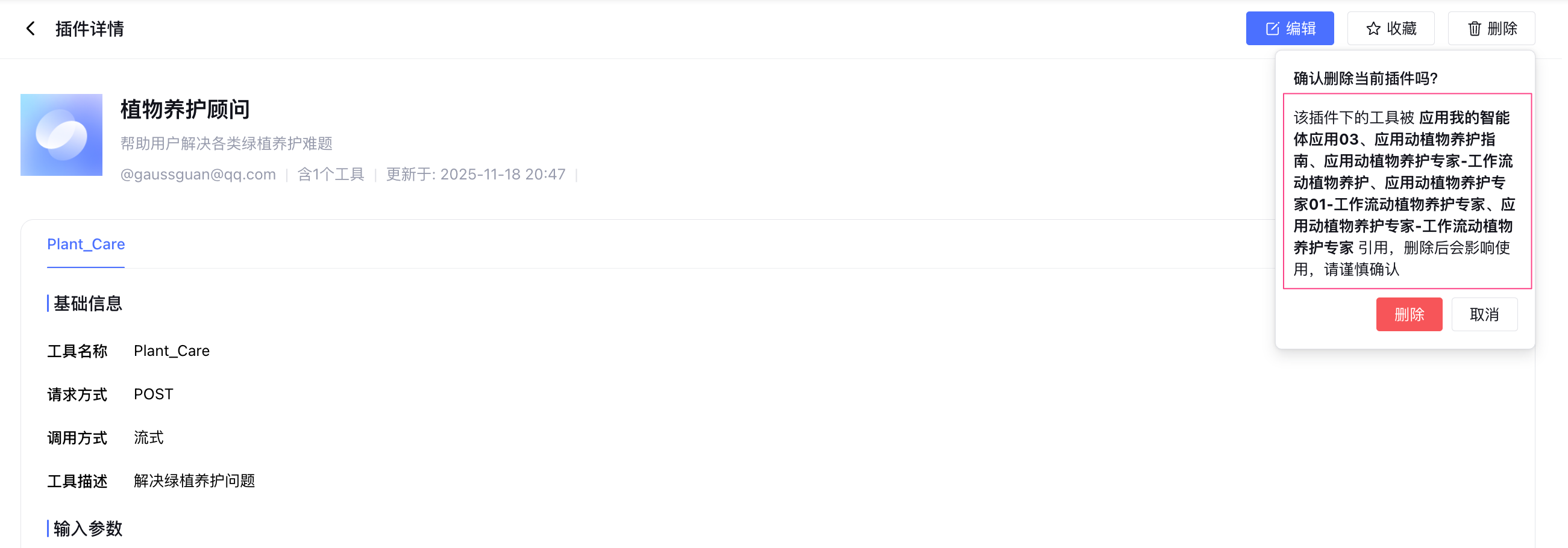
当删除自定义工具时,如果工具已经被引用,会进行删除提示说明。