组件功能
Clickable 是一个可点击的布局容器组件,具备 Box 的所有布局能力,并支持添加点击事件。
基础用法
Template 示例:
<Clickable
  onClickAction={{ type: "sys.go_to_url", payload: { url: "/profile" } }}
  padding="16px"
  radius="md"
>
  <Icon name="user" size="lg" />
  <Text value="查看个人资料" />
</Clickable>
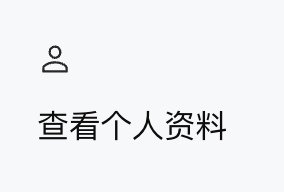
该组件支持点击跳转至目标地址。
效果展示如下:
属性说明
Clickable 组件具备 Box 组件的所有布局属性和尺寸属性。
交互属性
| 属性名 | 类型 | 描述 | 默认值 |
|---|---|---|---|
| onClickAction | ActionConfig |
点击时触发的动作 | - |
| disabled | boolean |
是否禁用组件(禁用后不响应点击,光标显示为 not-allowed) | false |
布局属性
| 属性名 | 类型 | 描述 | 默认值 |
|---|---|---|---|
| direction | "row" | "col" |
布局方向 | "row" |
| children | ChatKitComponent[] |
子组件列表 | - |
| align | Alignment |
交叉轴对齐方式 | - |
| justify | Justification |
主轴对齐方式 | - |
| wrap | "nowrap" | "wrap" | "wrap-reverse" |
换行方式 | "nowrap" |
| flex | number | string |
Flex 值 | - |
| gap | number | string |
子元素间距 | - |
| padding | number | string | Spacing |
内边距 | - |
| border | number | Border | Borders |
边框配置 | - |
| background | string | ThemeColor |
背景颜色 | - |
尺寸属性
| 属性名 | 类型 | 描述 | 默认值 |
|---|---|---|---|
| height | number | string |
高度 | - |
| width | number | string |
宽度 | - |
| size | number | string |
同时设置宽高 | - |
| minHeight | number | string |
最小高度 | - |
| minWidth | number | string |
最小宽度 | - |
| minSize | number | string |
最小尺寸 | - |
| maxHeight | number | string |
最大高度 | - |
| maxWidth | number | string |
最大宽度 | - |
| maxSize | number | string |
最大尺寸 | - |
| aspectRatio | number | string |
宽高比 | - |
| radius | RadiusValue |
圆角 | - |
| margin | number | string | Spacing |
外边距 | - |
完整的类型定义请参见 Box 盒子。
交互效果
Clickable 组件自动提供以下交互效果:
-
鼠标悬停在 Clickable 组件上时,显示 pointer 手形光标。
-
可添加 hover(鼠标悬停) 和 active(按住组件) 状态样式。
-
支持键盘操作,可通过 Tab 键聚焦。
禁用状态
当 disabled 设置为 true 时,Clickable 组件会进入不可交互状态:
-
鼠标光标变为
not-allowed的禁用状态。 -
组件透明度降低(透明度降低至50%)。
-
点击动作被阻止,将不触发
onClickAction。 -
内部所有支持
disabled属性的子组件(如 Button、Input、Checkbox 等)都会被自动禁用。Template 示例:
<Clickable disabled={true}
  onClickAction={{ type: "sys.go_to_url", payload: { url: "/profile" } }}
  padding="16px"
  radius="md"
>
  <Icon name="user" size="lg" />
  <Text value="查看个人资料" />
</Clickable>
效果对比展示如下:
默认效果 disabled设置为true时效果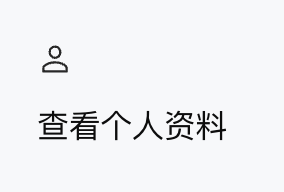

高级功能:alwaysEnabled
当父组件(例如 Card 卡片)调用 disable() 方法禁用整个 Widget 时,如果 Clickable 组件的 onClickAction 中配置了 alwaysEnabled: true,该 Clickable 组件将不会被禁用。
使用场景
-
表单禁用时,仍然允许用户点击"取消"或"关闭"按钮。
-
加载状态下,仍然允许用户取消操作。
-
界面禁用时,仍然允许用户查看帮助或说明信息。
示例 1:表单中的取消按钮始终可用
场景说明:在一个表单中,当父容器被禁用时,仍希望用户可以点击“取消”按钮关闭表单。
Template 示例:
<Card
  asForm={true}
  confirm={{ label: "提交", action: { type: "form.submit" } }}
>
  <Input name="username" required={true} />
  <Input name="email" required={true} />
  <Clickable
    onClickAction={{
      type: "dialog.close",
      alwaysEnabled: true
    }}
  >
    <Button label="取消" color="secondary" />
  </Clickable>
</Card>
如果父组件调用
disable()禁用整个表单: -
输入框会被禁用。
-
提交按钮会被禁用。
-
“取消”按钮不会被禁用,仍然可以点击。
示例 2:帮助按钮始终可用
场景说明:页面整体禁用或不可编辑时,仍希望用户能够点击查看帮助信息。
Template 示例:
<Clickable
  onClickAction={{
    type: "help.show",
    alwaysEnabled: true
  }}
>
  <Icon name="circle-question" />
  <Text value="需要帮助?" />
</Clickable>
重要说明:
-
alwaysEnabled仅对通过父组件disable()方法传递的禁用状态生效。 -
如果直接在 Clickable 上设置
disabled: true,组件仍然会被禁用。 -
设置
alwaysEnabled后,Clickable 及其所有子组件都不会被父组件禁用。