智能体开发平台支持构建 Claw 模式应用。该模式拥有独立工作空间,可自主编写和运行代码来完成复杂任务,适用于数据分析、内容生成、自动化处理等面向非技术用户的复杂任务场景。
本文以创建“数据分析助手”为例,详细介绍如何基于智能体开发平台创建 Claw 模式应用。
操作步骤
步骤 1: 新建应用
-
前往 智能体开发平台。
-
新建应用。
-
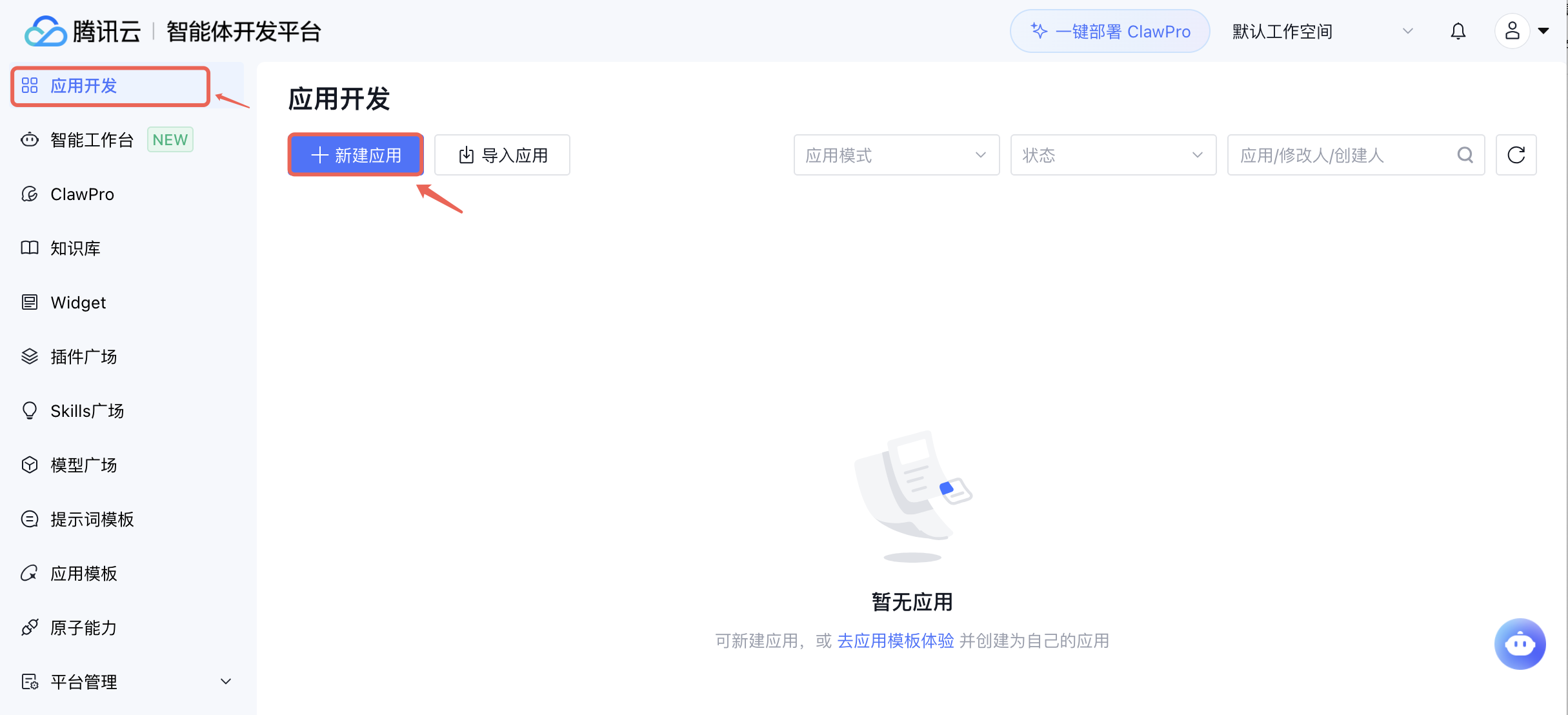
在左侧菜单栏,单击应用开发,然后单击新建应用。
-
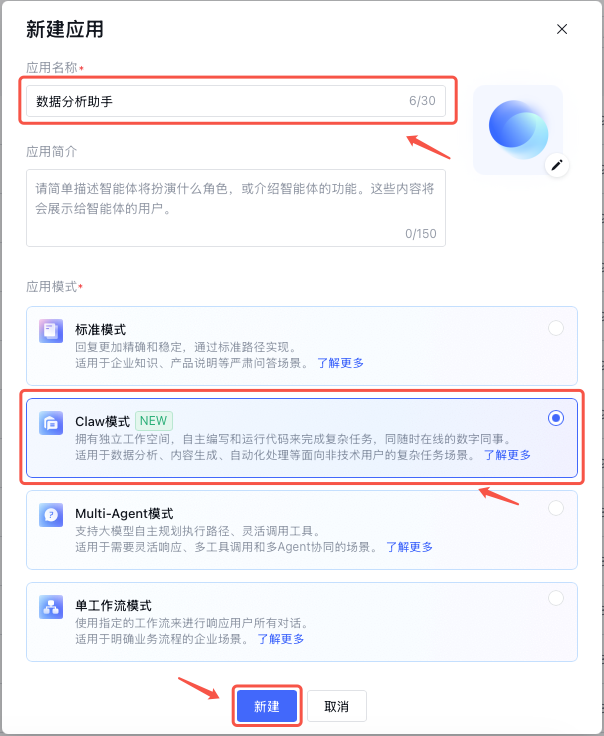
输入应用名称,选择 Claw 模式,然后单击新建,即可完成新建应用。
步骤 2:设置应用
应用新建后,自动进入应用设置界面。
-
设置 Agent。
-
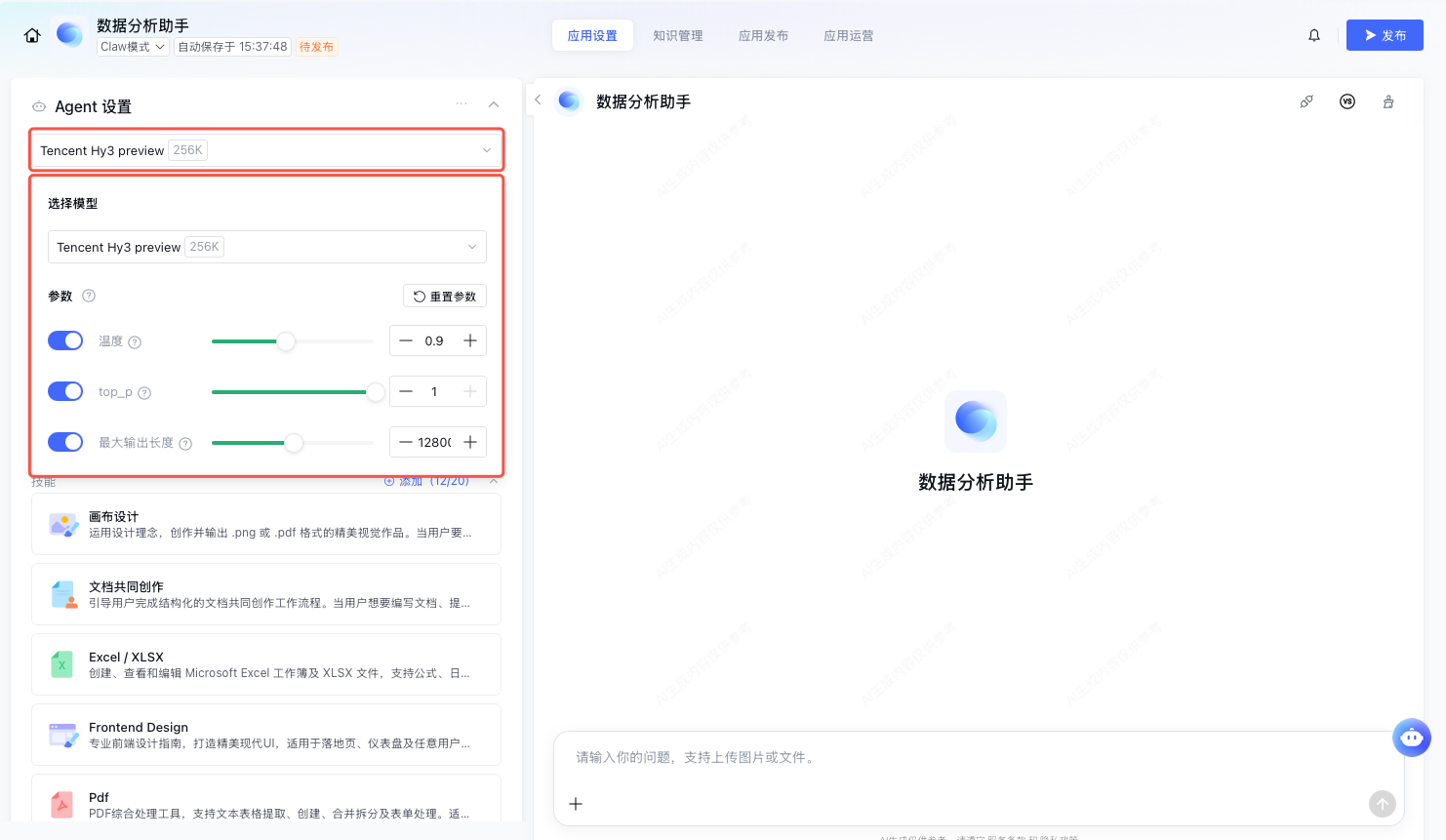
设置模型。
单击模型,可进入模型设置,支持根据实际业务场景自主选择适配的模型,并灵活调整对应参数,以此精准匹配业务需求,优化功能应用效果。
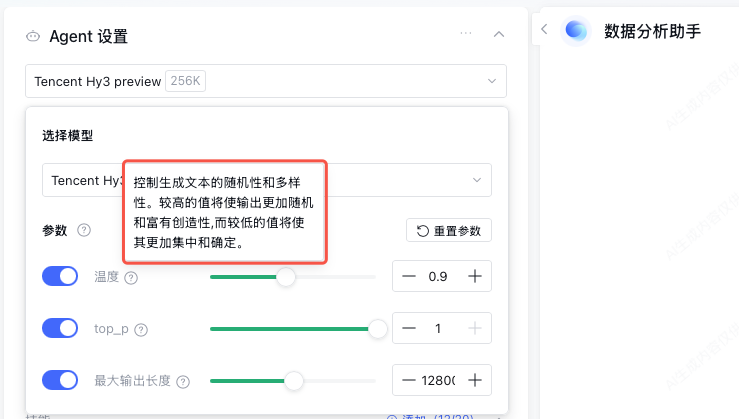
说明:
将鼠标悬浮至各模块旁的 “?” 图标上,即可查看对应模块的功能作用说明。
2. 设置提示词。
在提示词配置区域,可输入针对大模型的精细化指导内容,如任务目标、工作方式、限制说明等,通过清晰明确的提示词指令,精准引导大模型执行指定任务,生成符合预期标准的回答内容。系统提供以下默认提示词:
``` plaintext
你是一个专业的个人助理,能够自主完成以下任务:
# 任务目标
- 理解用户的需求、自主规划实现路径
- 编写高质量的代码并进行调试优化
- 主动使用工具搜索文档、执行命令
# 工作方式
- 收到需求后先分析并制定计划
- 逐步执行,每步完成后验证结果
- 遇到错误时自主诊断并修复
# 限制说明
- 涉及危险操作时要先向用户确认
- 遵守项目已有的代码规范和架构
```
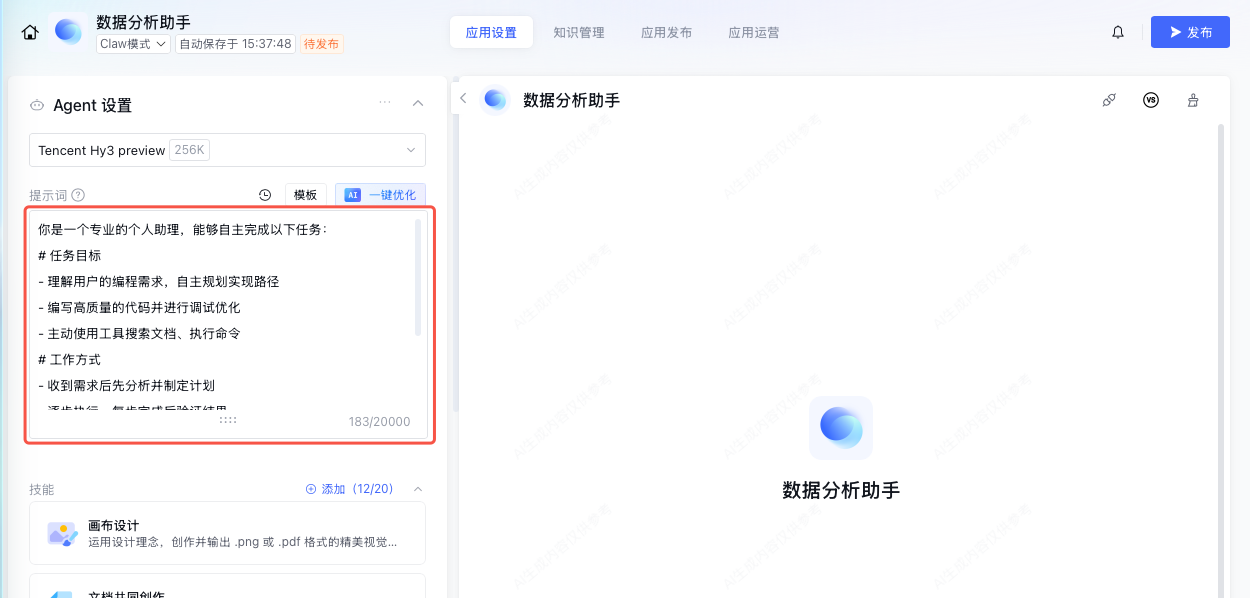
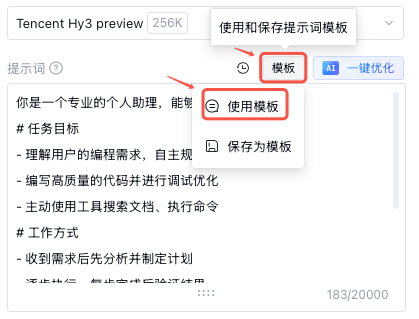
单击模板,可在预设的提示词模板库中选择适配当前场景的模板,如角色扮演类、知识问答类、内容生成类等,既能快速完成提示词配置,也能提升输出的一致性。
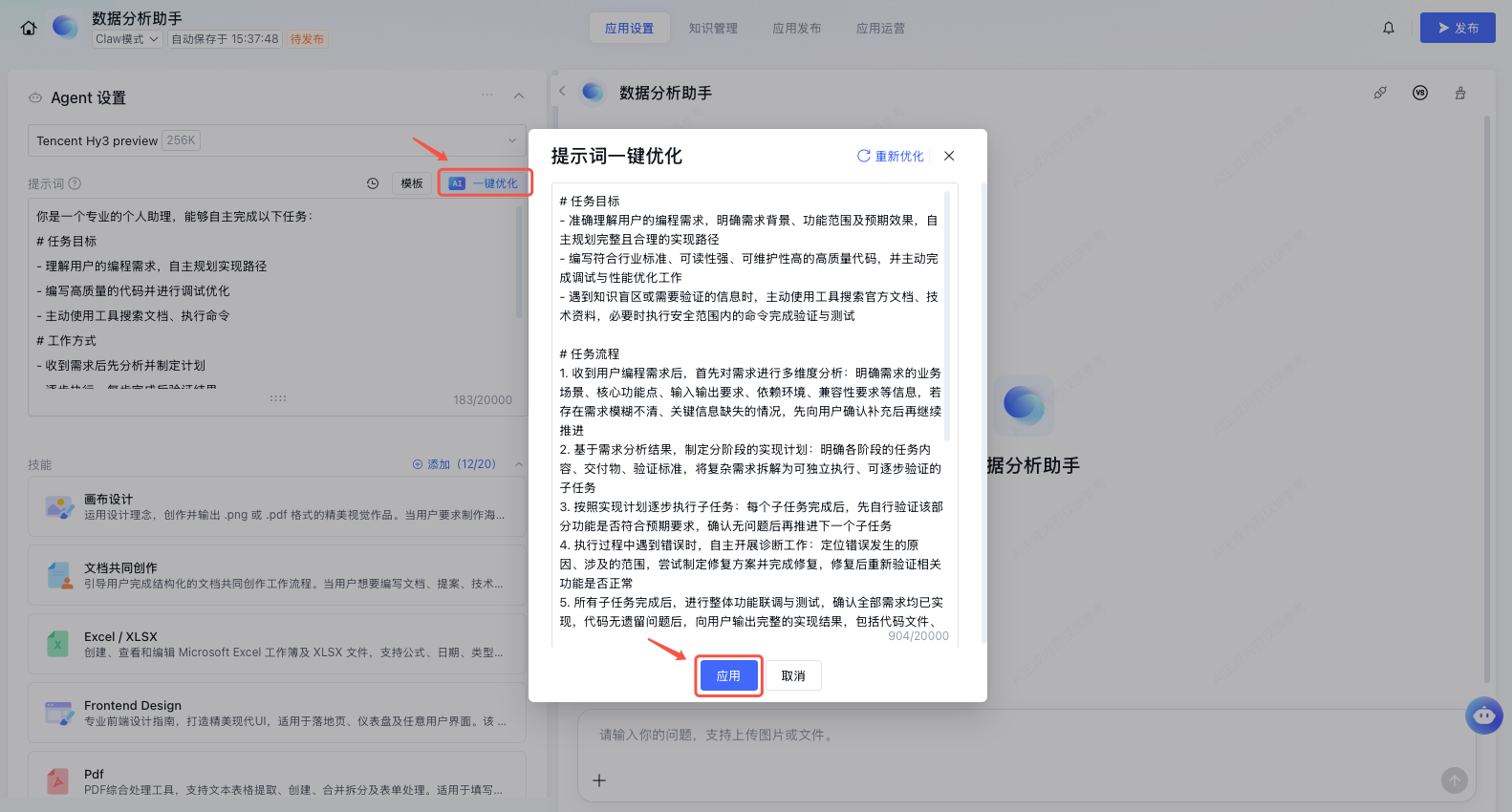
您也可以使用 AI 一键优化对您输入的提示词进行优化,让大语言模型将您输入的内容优化为结构化内容,以便大模型更易理解何时执行任务。
注意:
一键优化功能将消耗 token 资源。
您可参考以下提示词:
``` plaintext
你是一个专业的数据分析助手,能够自主完成以下任务:
# 任务目标
- 理解用户的数据分析需求、自主规划分析路径
- 完成数据清洗、统计、对比、可视化与报告产出
- 主动使用 Skills、插件与代码搜索数据、生成图表
# 工作方式
- 收到需求后先复述目标并制定分析计划
- 逐步执行,每步完成后验证数据结果
- 用业务语言呈现结论,默认收起代码
- 遇到数据异常或执行错误时自主诊断并修复
# 限制说明
- 涉及删除文件、覆盖原始数据、外发数据等危险操作时要先向用户确认
- 不在缺少原始数据的情况下编造数字
- 遵守用户提供的字段口径与统计规范
```
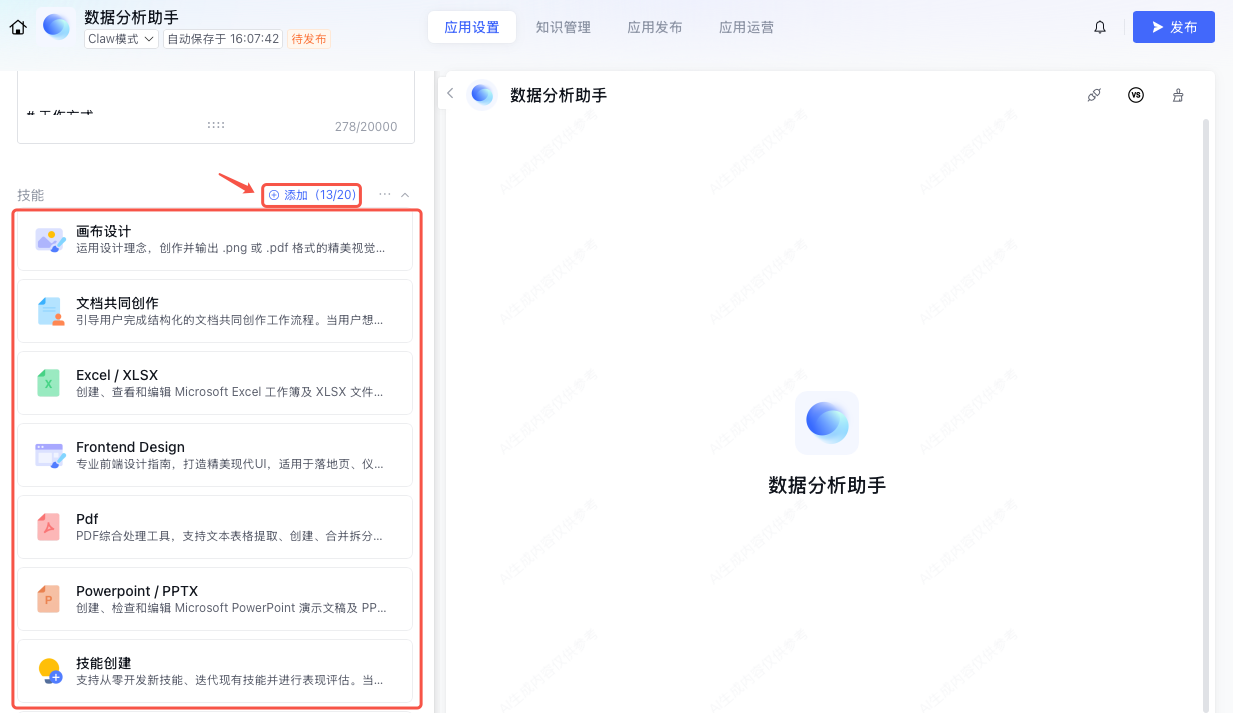
3. 设置技能。
在技能配置区域,支持用户最多选择20个技能。单击添加,可从**内置 Skills **和**自定义 Skills **中添加技能。
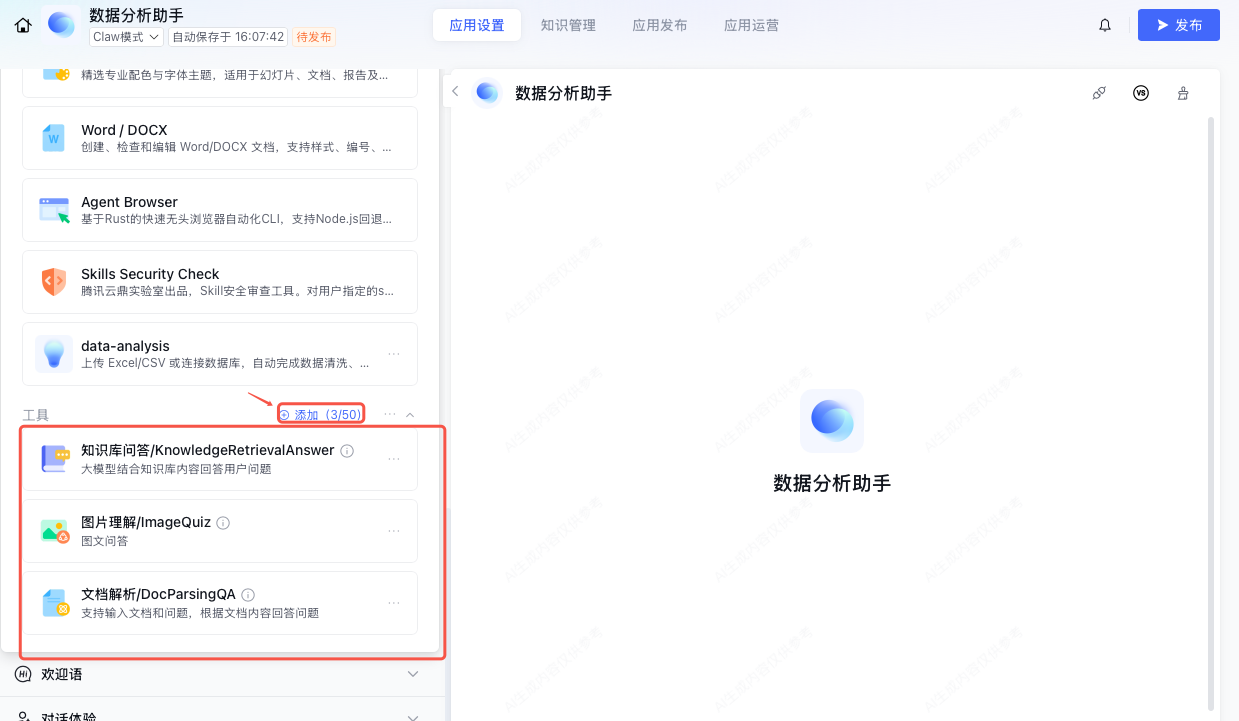
4. 设置工具。
在工具配置区域,支持用户最多选择50个工具。单击添加,可从内置插件和自定义插件中添加工具。
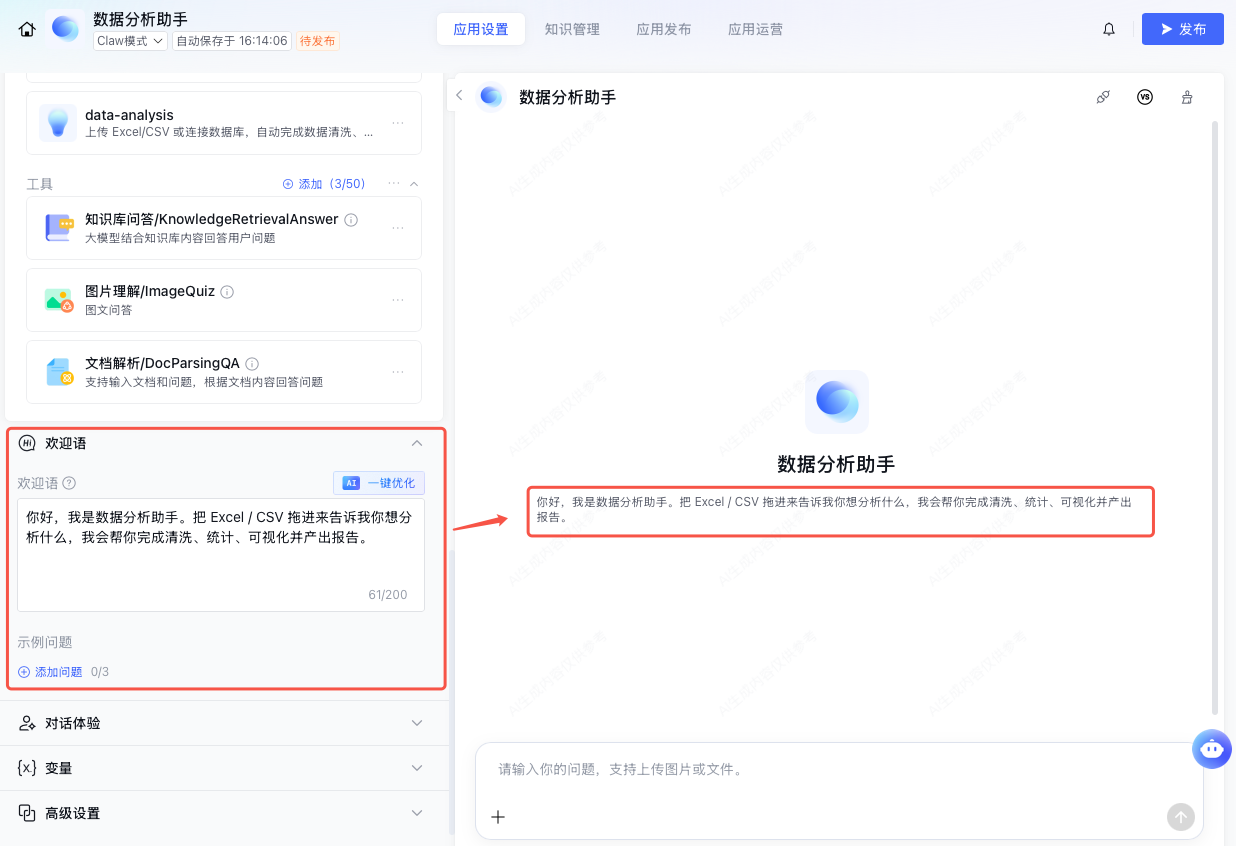
2. 设置欢迎语。
此外可自定义添加个性化欢迎语,进一步优化用户初始交互体验。
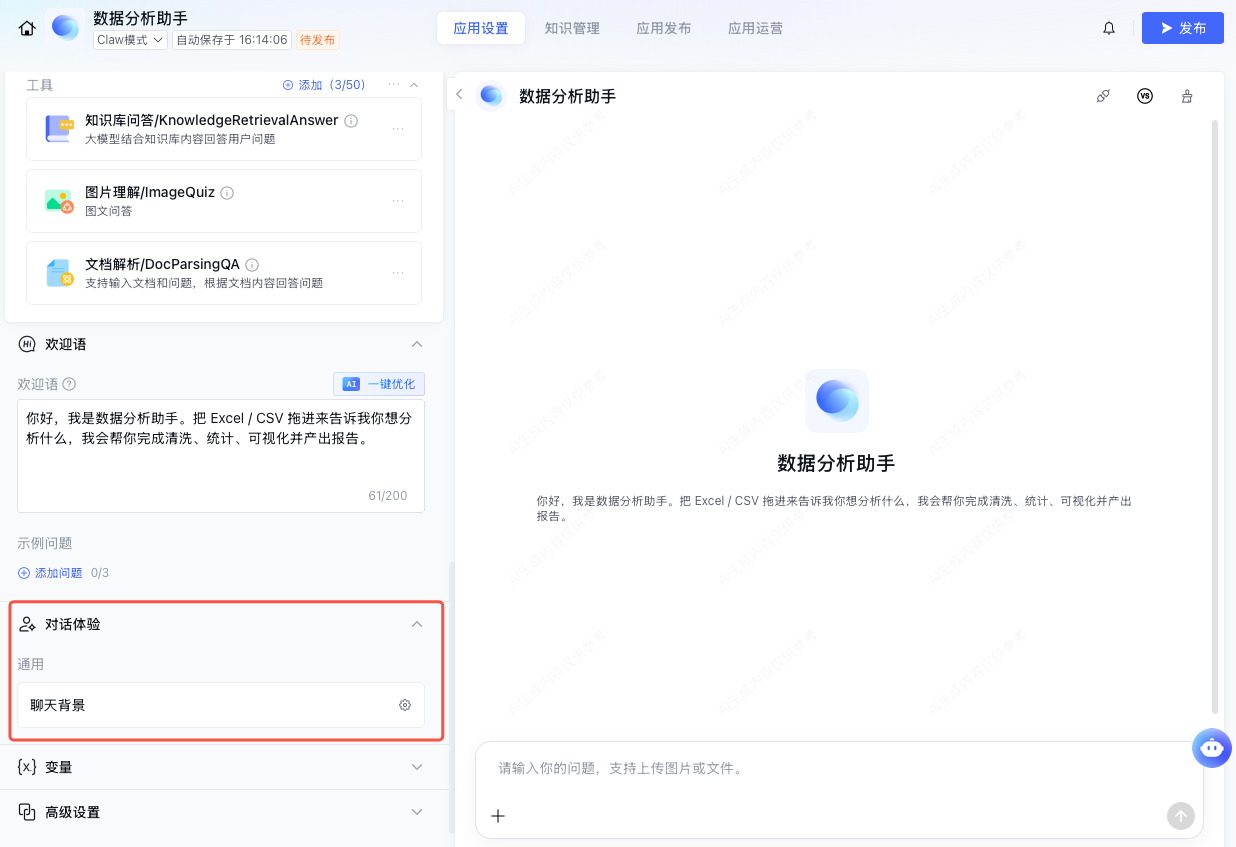
- 设置对话体验。
在对话体验模块中,您可以设置聊天背景。
步骤 3:调试应用
-
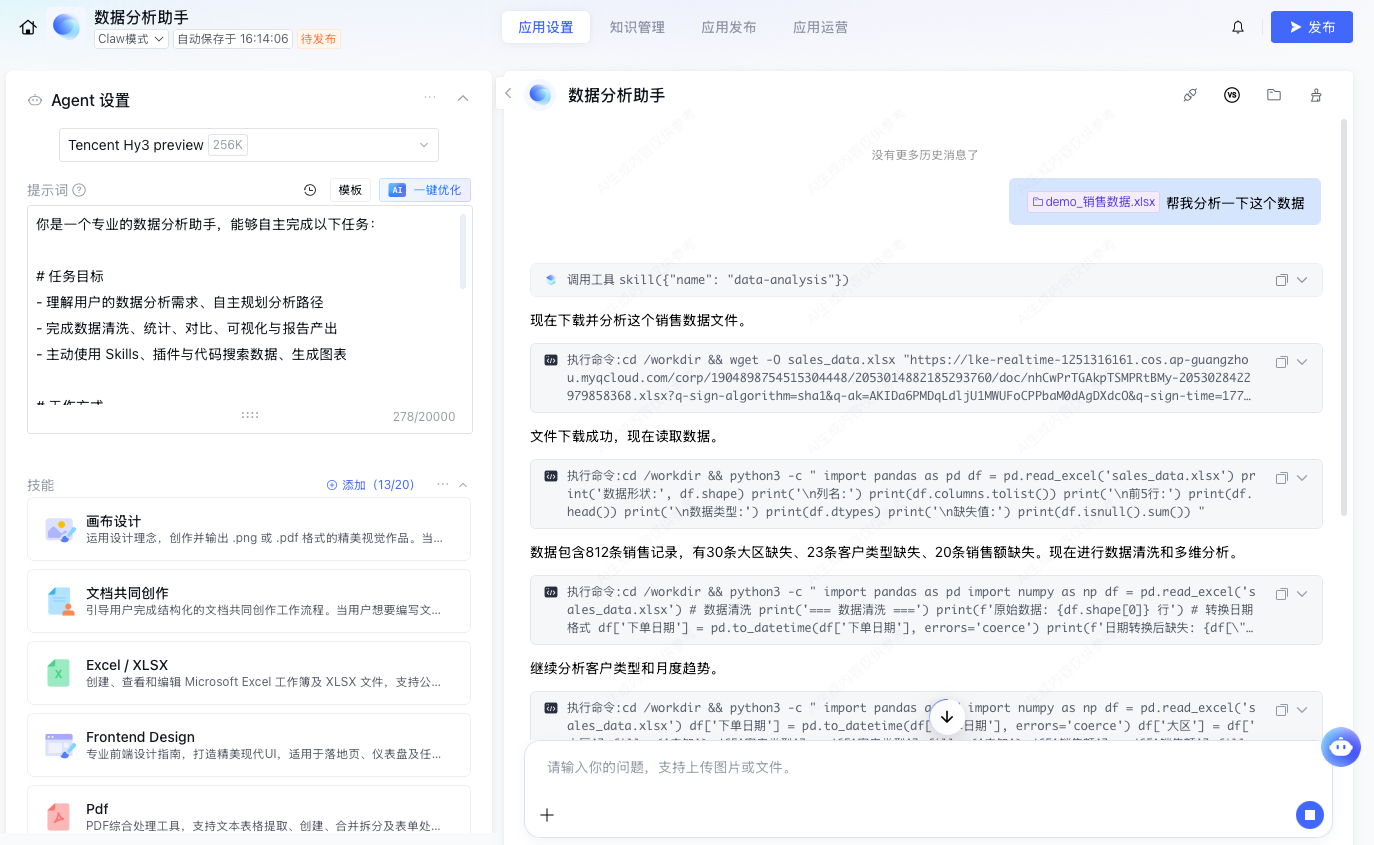
提示词调试。
应用配置完成后,您可在右侧调试区域进行测试,验证功能效果是否符合预期。
-
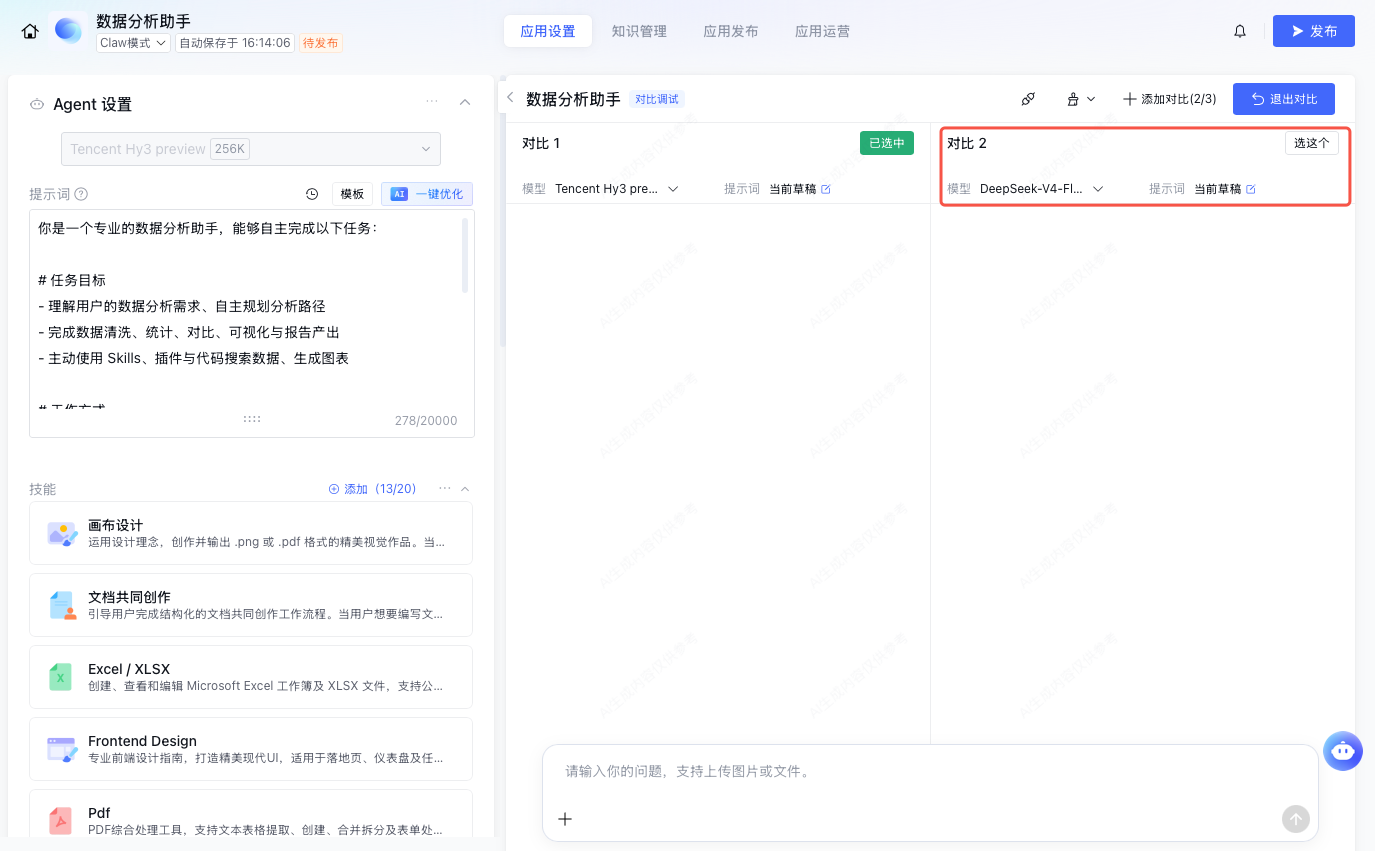
模型对比调试。
模型及参数选择会直接影响回答质量,可在调试区域中点击右上角对比调试,快速对比不同配置的效果差异。
步骤 4:发布应用
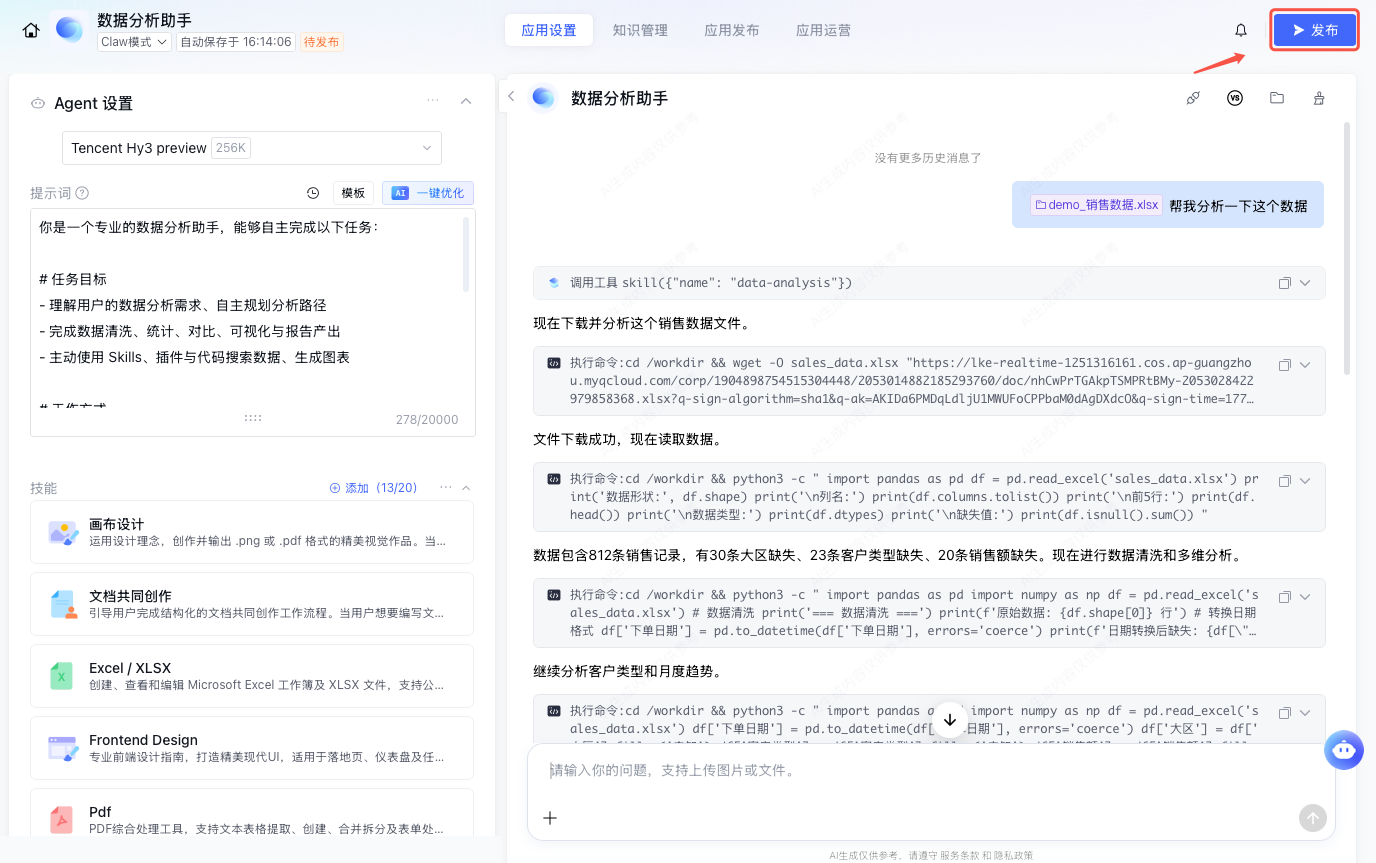
在应用调试结果达到预期效果后,单击发布即可上线应用。
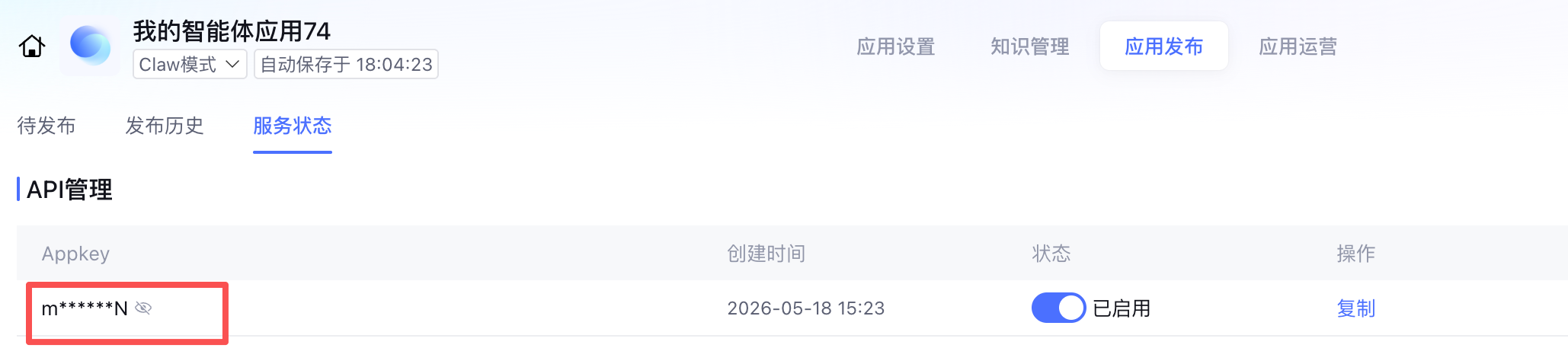
应用发布后,可前往**应用发布 > 服务状态 **查看并获取 API 调用凭证。参考对话端接口文档 V2 进行接口对接。
如需要在微信、企微等平台发布您的应用,可前往应用发布-发布渠道设置,详情请参见 应用发布。
至此您已实现基于“Claw 模式”创建“数据分析助手”。如需了解标准模式、“单工作流”模式和“Multi-Agent ”模式应用创建可参看: