告别控制台切屏!用 WorkBuddy 一句话搭好并上线腾讯云 ADP 智能体
腾讯云 ADP 团队 | 2026 年 11 月
做过企业智能体落地的同学,大概率都经历过这种“切屏疲劳”:
为了改两句系统提示词、补传一份刚修订的业务 FAQ,或者查一下刚才某位同事提问为什么答偏了,你得打开浏览器、登录控制台、切进对应工作空间、点开应用配置、切到知识库页签等解析、再回到调试窗重测一遍,最后点发布。每一步都简单,但一天改十几次,时间全碎在了翻页面和等加载上。
现在,WorkBuddy 正式上线了官方「腾讯云 ADP」连接器。
留在你手头正在工作的对话框里,省去切回网页后台翻菜单的繁琐——从新建智能体、喂入本地业务文档、实测检索准确度,到调整提示词、编排工作流、预览发版,甚至直接把机器人拉进企业微信群,全链路都变成了对话里的几句话。
下面我们就拿一个最典型的企业落地场景——从零搭一个能进企微群答疑的「电商大促售后管家」,带大家实测一遍这套全新的对话式开发体验。
一、一次连接,把整座 ADP 控制台装进对话框
以前把外部平台接进客户端,往往得自己配环境、装依赖。而在 WorkBuddy(4.24.0 及以上版本)里,接入腾讯云 ADP 被简化成了一个开关动作。
连接前,先按你平时使用的 ADP 站点备好一组访问密钥(SecretId 和 SecretKey):
- 平时用腾讯云官网控制台的同学,去 腾讯云 CAM 密钥管理页 拿一组以 AKID 开头的密钥;
- 团队用 ADP 独立站(adp.tencent.com)的同学,点右上角头像进 企业管理 > 密钥管理 新建一组 API 密钥;
- 私有化部署的企业用户,直接找管理员拿内部网关地址与配套密钥即可。
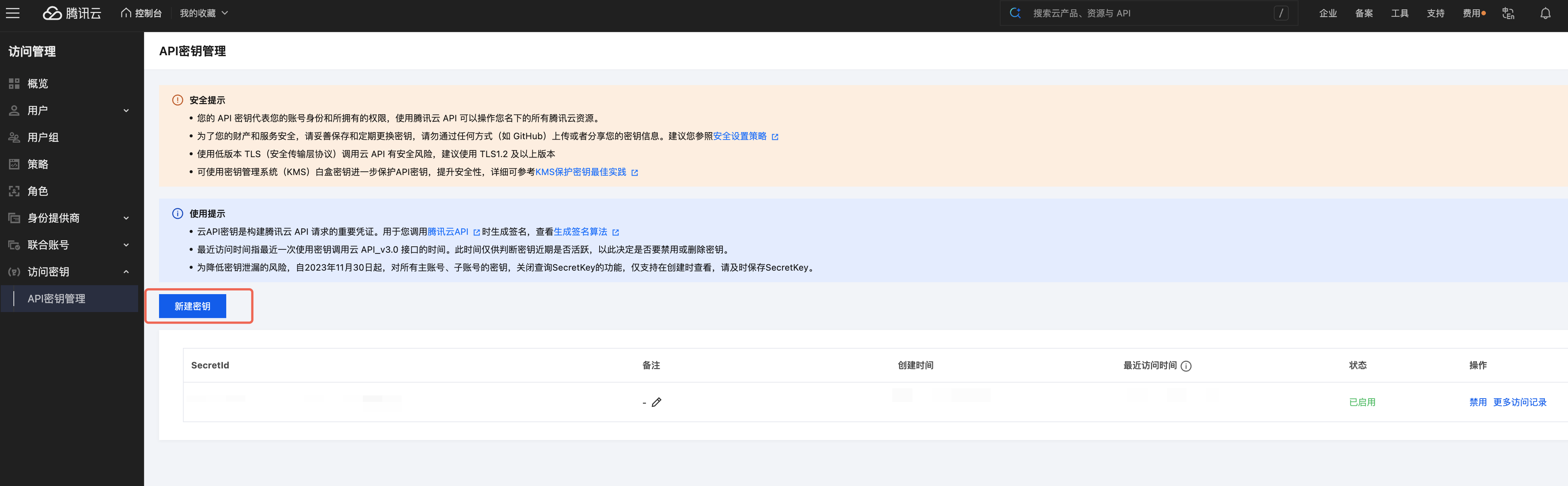
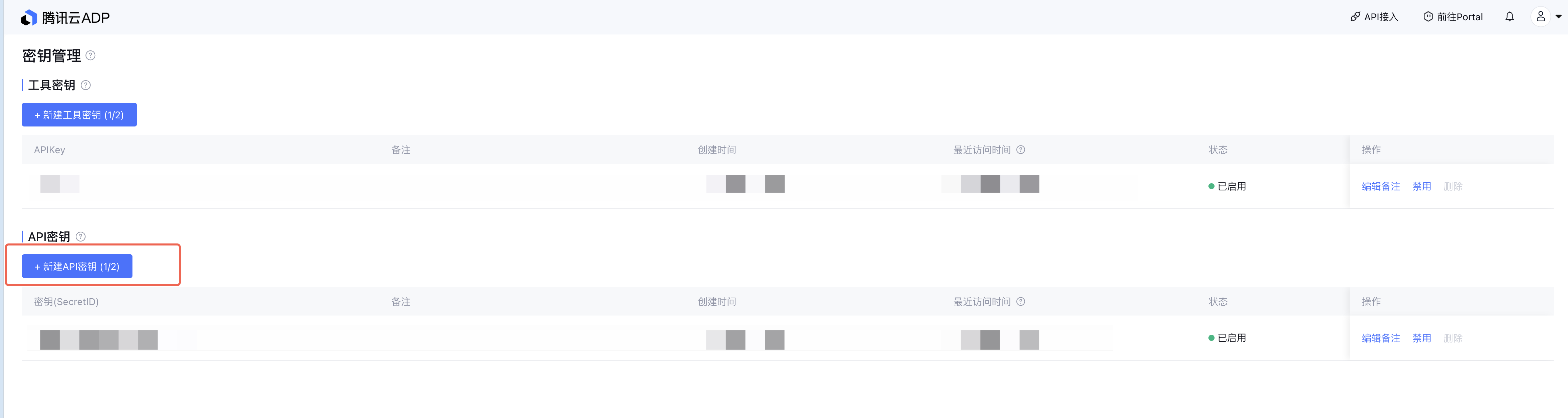
准备好密钥后,打开 WorkBuddy 左侧的 「专家·技能·连接器 > 连接器」(或者直接在聊天输入框左下角点 + > 连接器),搜 「腾讯云 ADP」:
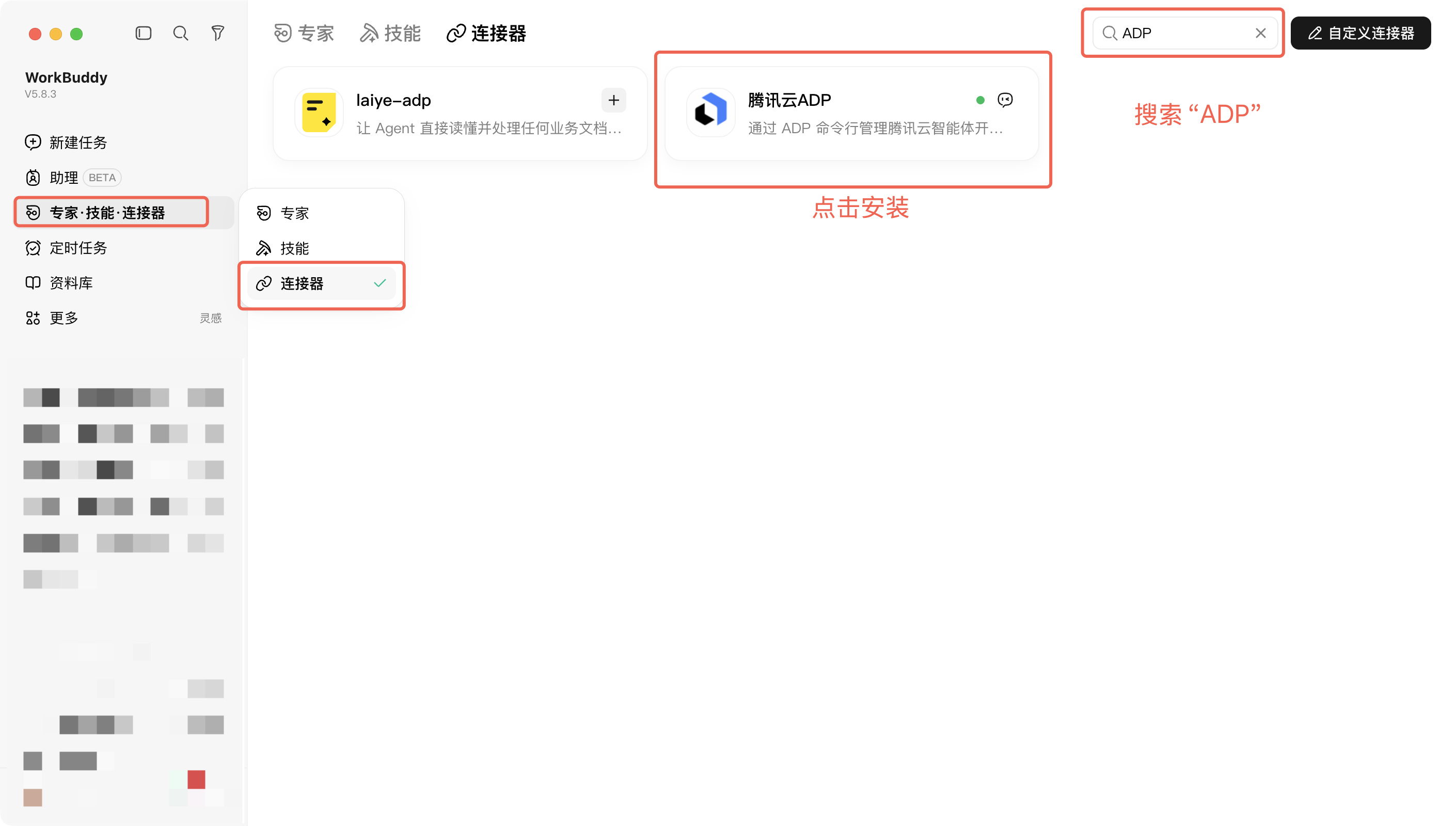
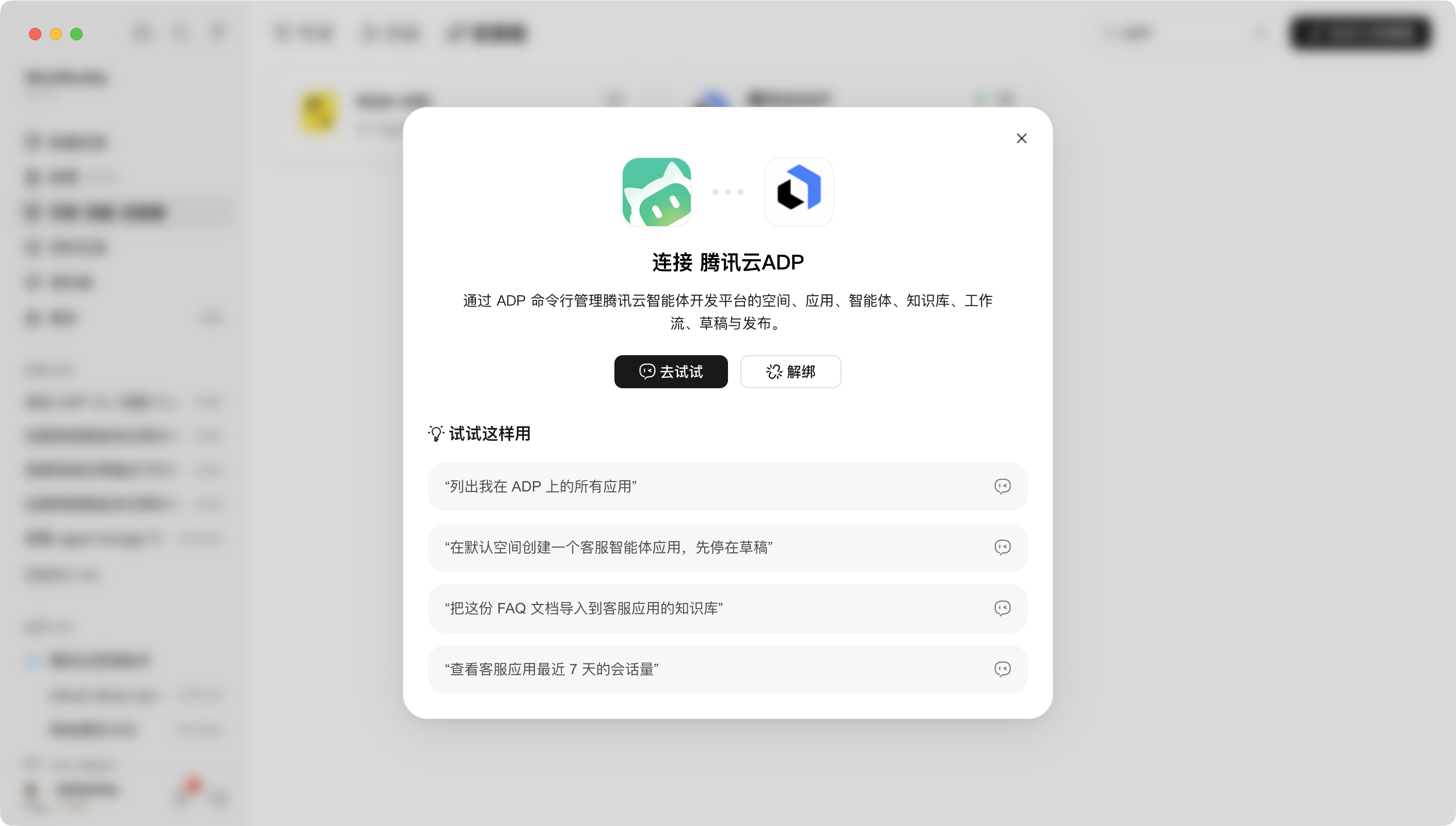
点一下卡片右侧的 连接,WorkBuddy 会在后台自动把所需的运行组件和 ADP 专属技能包准备妥当,紧接着在浏览器里弹出一个登录授权页:
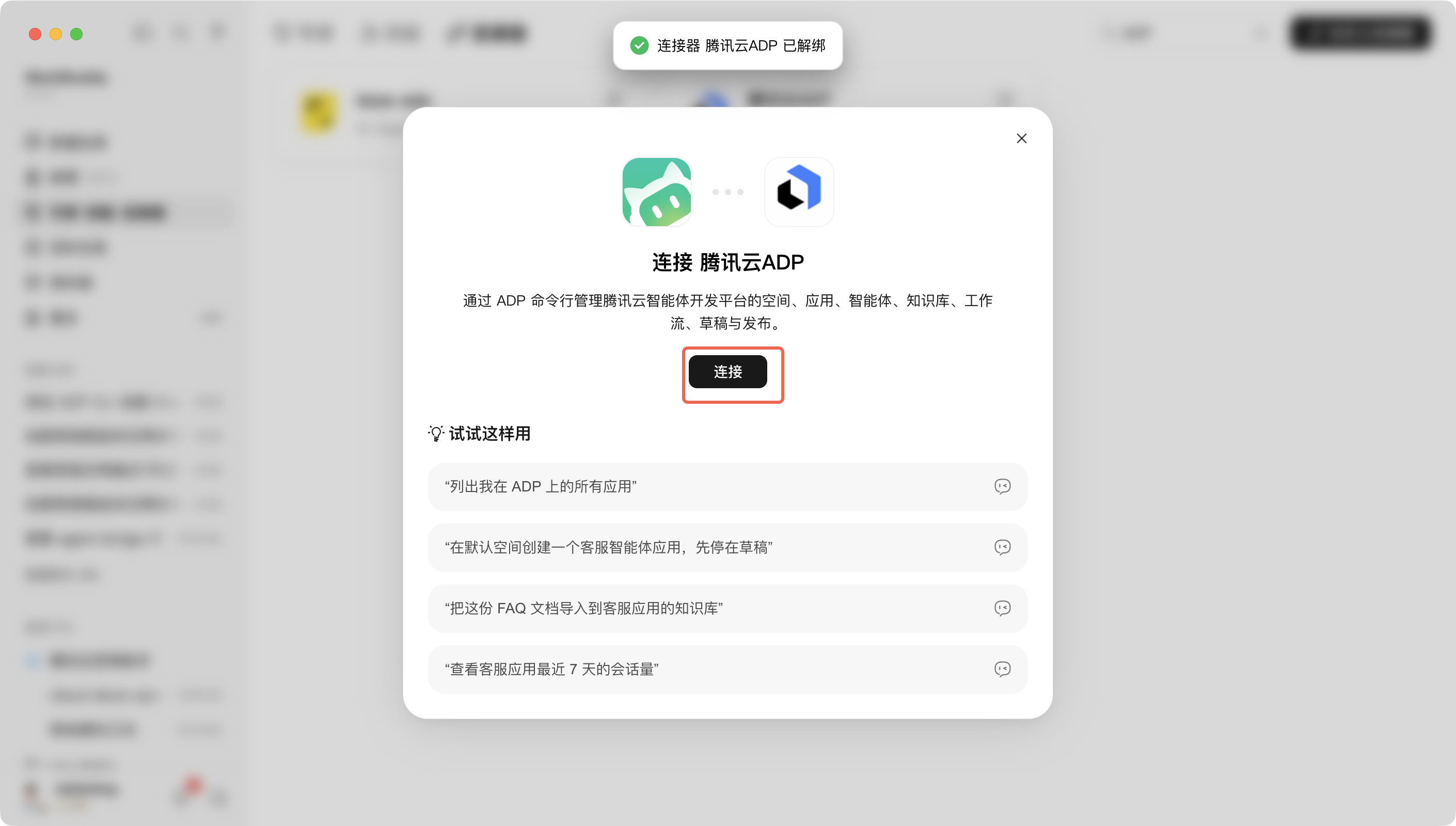
在弹出的网页里选好站点、粘贴 SecretId 和 SecretKey,点底部的 验证并保存:
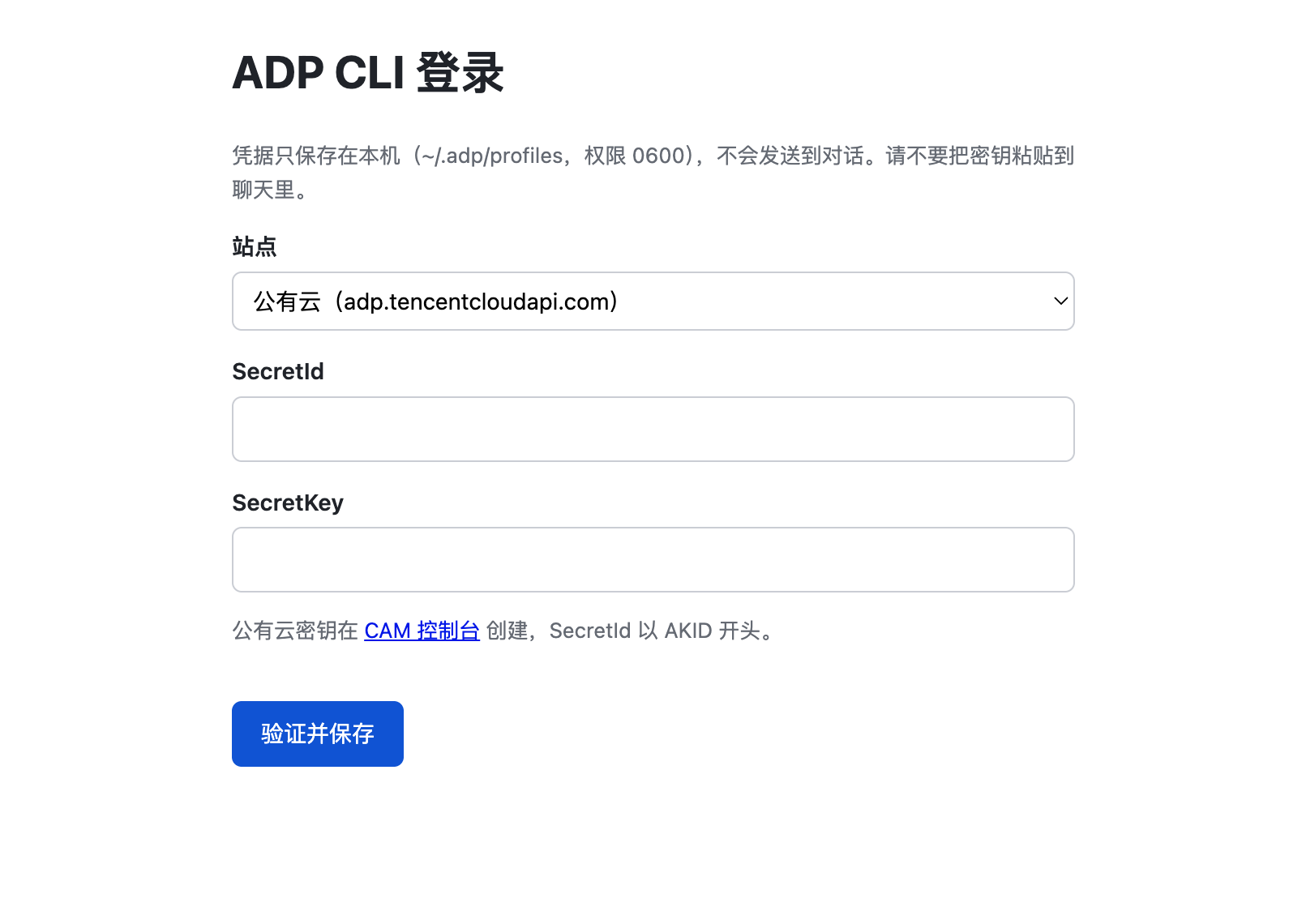
回到 WorkBuddy,卡片状态已经变成 已连接。这一步只需做一次,往后打开 WorkBuddy 随时都能直接唤起它。要是手头同时管着公有云和独立站两个账号,平时在对话里说一句 「帮我切到独立站账号」 就能秒切。
二、对话里到底能干什么?覆盖智能体全生命周期
很多人第一次听说连接器,以为它只是一个“用自然语言建个空白应用”的快捷方式。实际上,「腾讯云 ADP」连接器把智能体从基建到运营的六大高频环节全打通了:
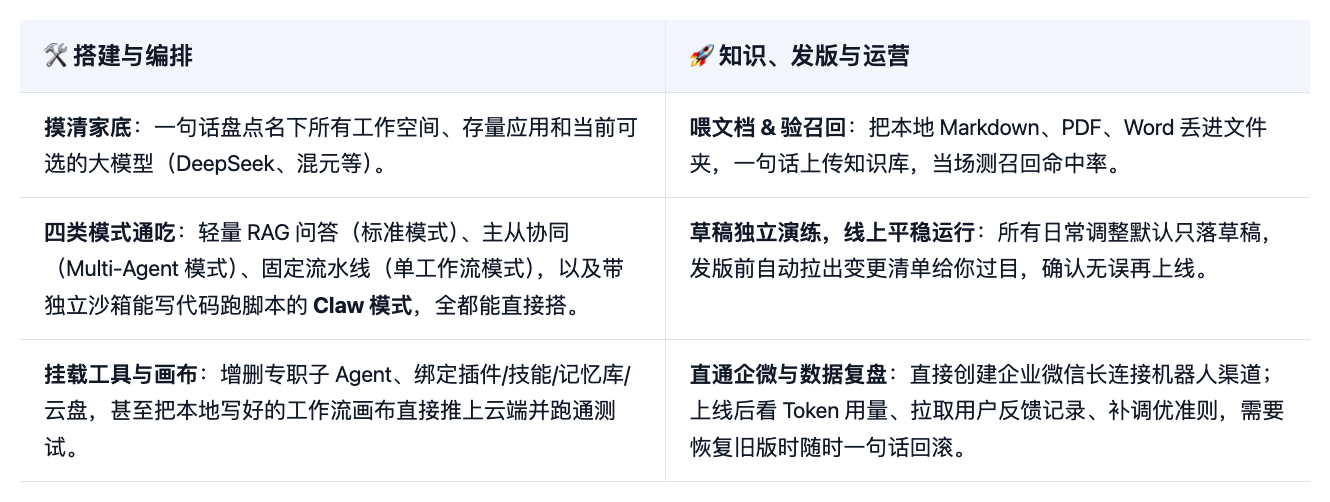
三、实战演练:10 分钟搭好并上线「电商大促售后管家」
假设大促前夕,业务团队刚定稿了一份《大促退换货与价保赔付新规.md》,希望马上搭一个售后智能体:既能严格照着新规回答尺码退换、破损理赔和价保计算,又能直接放进客服协同企微群里随时 @ 提问。
我们看看在 WorkBuddy 里怎么几句话把它跑通。
第一步:先看手头有什么资源
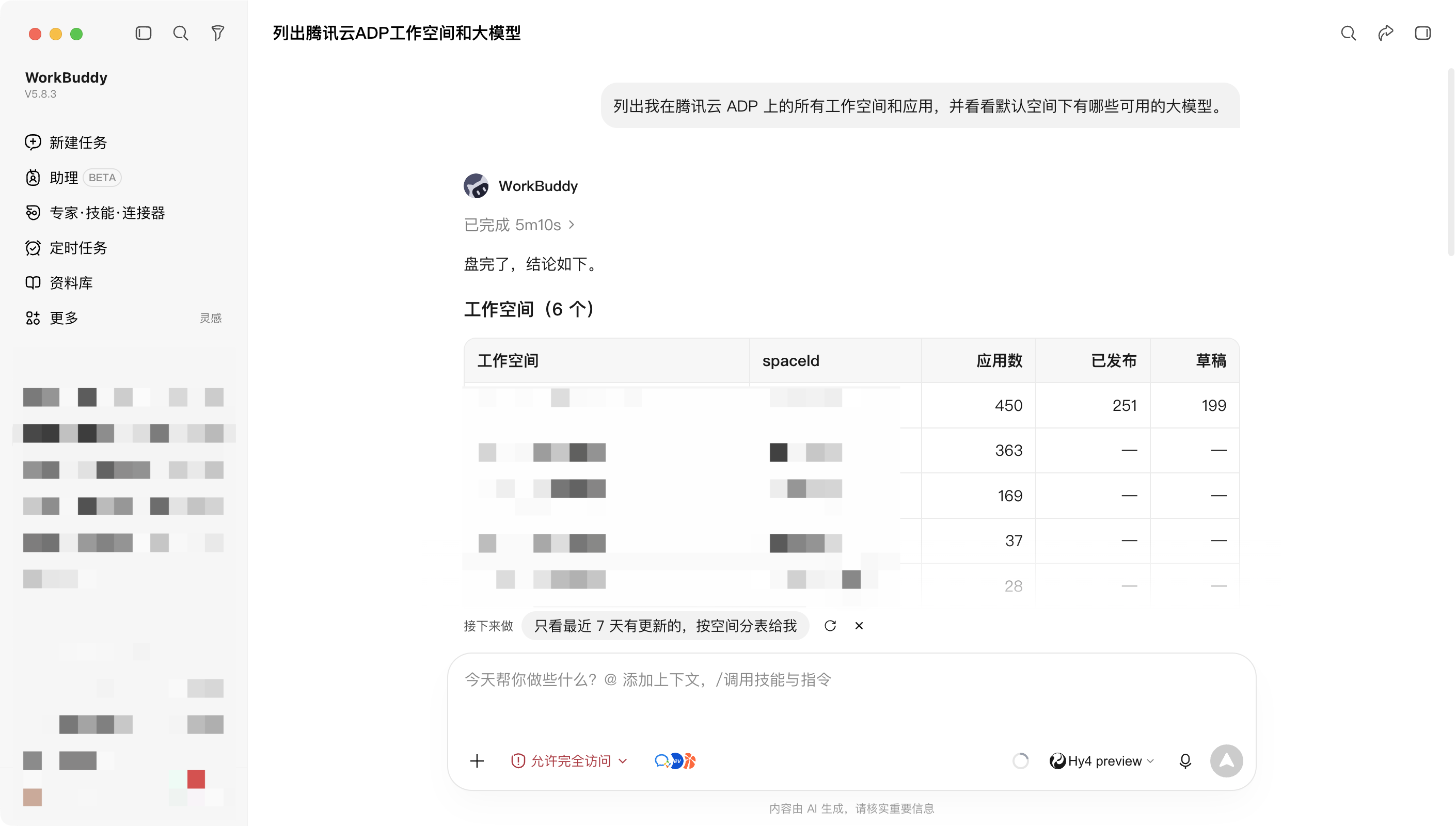
打开对话框,先让 WorkBuddy 帮我们扫一眼当前账号下的空间和模型:
💬 对 WorkBuddy 说: 「列出我在腾讯云 ADP 上的所有工作空间和应用,并看看默认空间下有哪些可用的大模型。」
几秒钟后,对话框里整整齐齐地列出了空间列表、现有应用和可用模型清单:
(小贴士:如果要改一个同事之前在网页控制台改过的存量应用,动手前先说一句「先帮我读取某应用在云端的最新配置,并同步到当前本地文件夹」,这样网页端新绑的知识库或插件就能完整保留下来。)
第二步:一句话拉起应用草稿,人设配置一步到位
售后场景既有常规政策解答,后续还可能扩展“物流催件”“价保核算”等专职角色,适合选用扩展性最强的 Multi-Agent 模式或带独立沙箱的 Claw 模式。
在 WorkBuddy 里打开一个本地空文件夹,直接把需求丢给它:
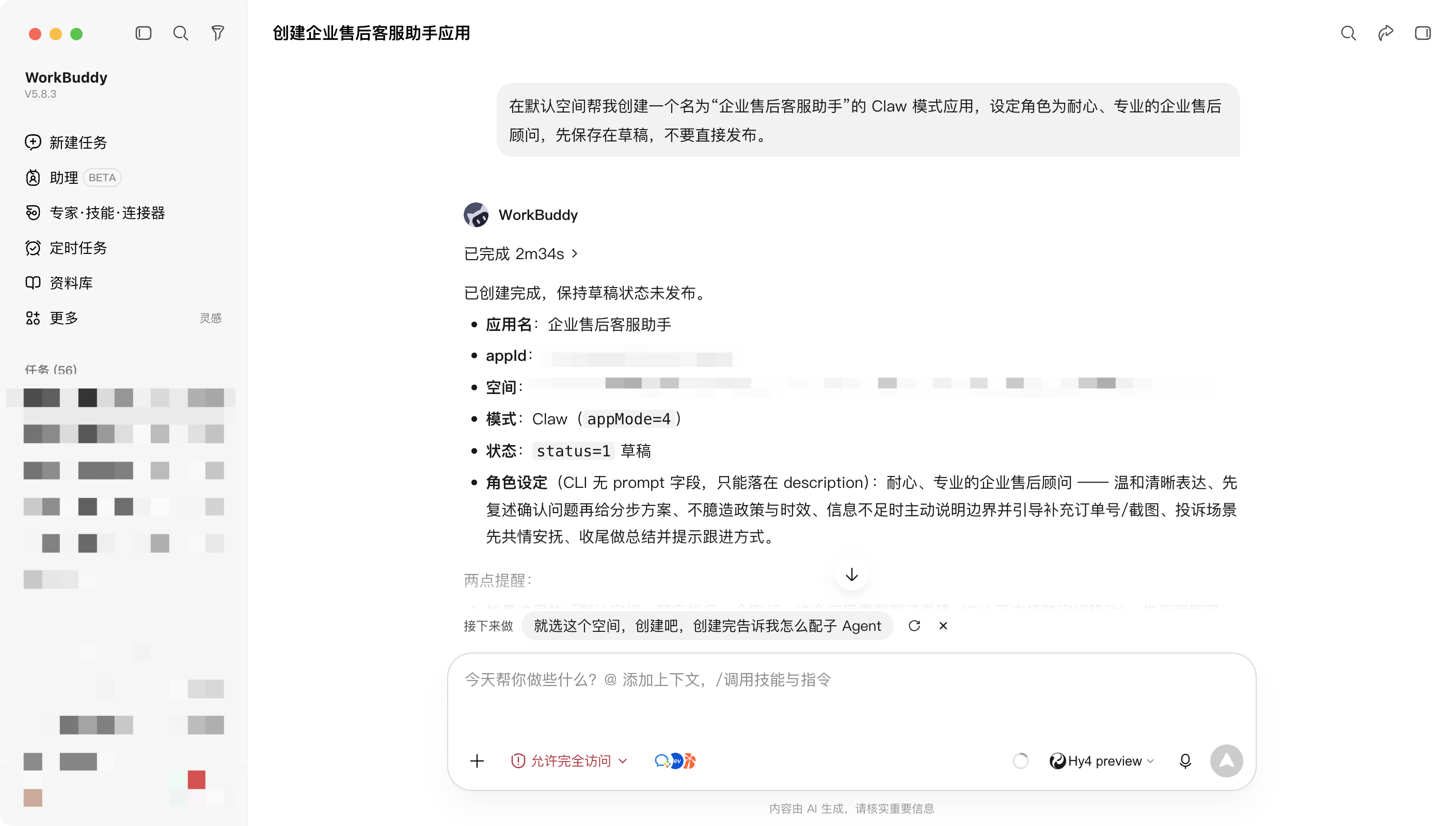
💬 对 WorkBuddy 说: 「在默认空间帮我创建一个名为『企业售后客服助手』的应用,设定角色为耐心、专业的企业售后顾问,先保存在草稿。」
省去了逐项填表的功夫,WorkBuddy 转头就把建好的配置单端上来了:应用名称、模式、写好的整套售后顾问系统提示词、欢迎语、开场提问全部就位。与此同时,你本地打开的文件夹里也自动生成了 adp.jsonc 和 instructions.md 两个文件——后续要是想放进 Git 做团队代码评审,现成就能用。
第三步:把业务文档丢进去,当场验证解析与召回
有了角色人设,还得把业务规则喂进去。我们把准备好的 faq.md 放进当前文件夹,直接在对话里发指令:
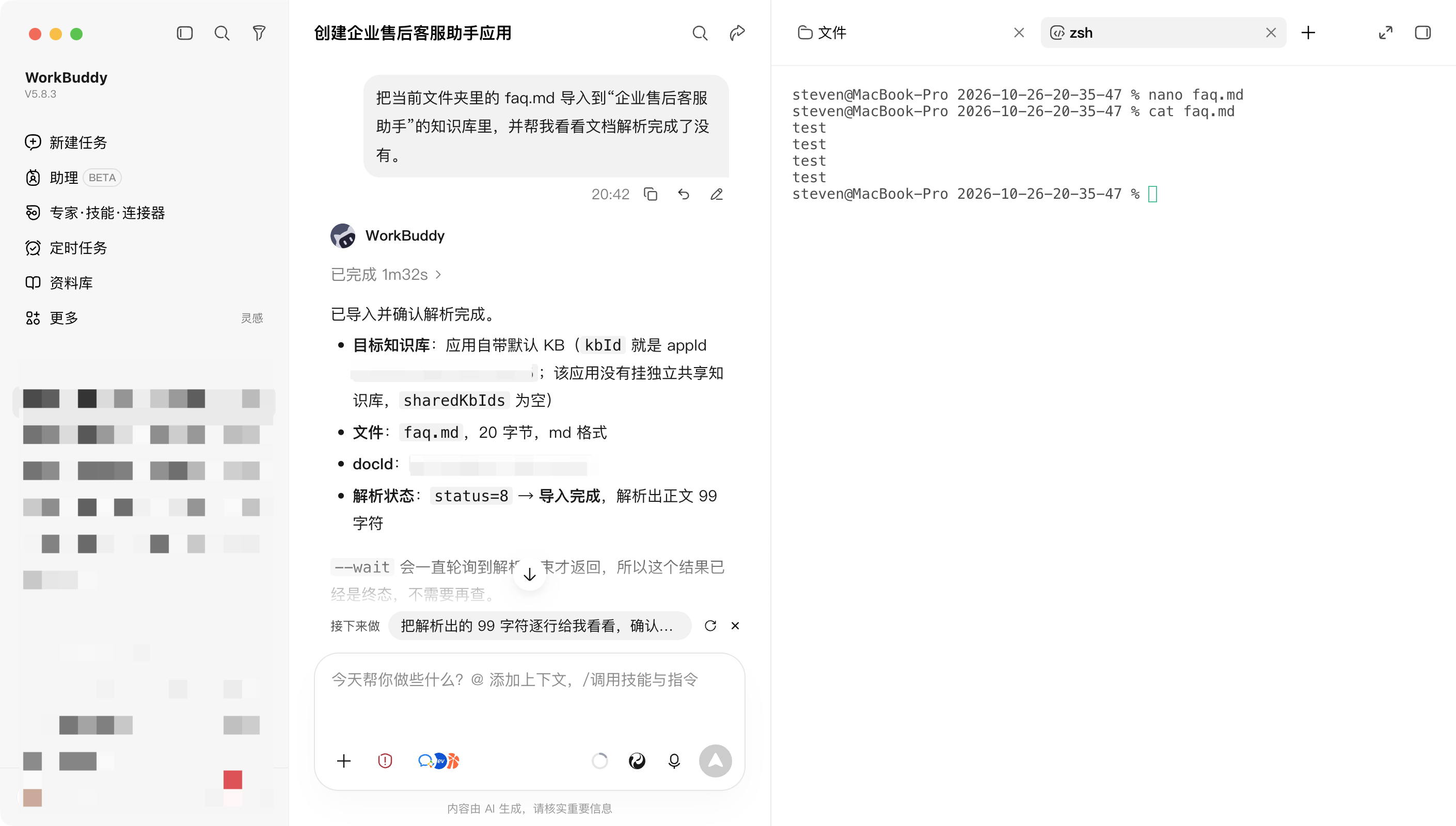
💬 对 WorkBuddy 说: 「把当前文件夹里的 faq.md 导入到『企业售后客服助手』的知识库里,并帮我看看文档解析完成了没有。」
以前传完文档还得守在网页前点刷新看解析进度,现在 WorkBuddy 会在后台自动盯完文档切分和向量化,就绪后直接在对话框里告诉你结果,并且支持当场发起检索召回测试,把命中的原文段落和匹配得分贴回对话框。
第四步:边聊边调,改口径、加子 Agent 都在草稿里搞定
大促期间用户情绪容易急躁,而且经常有人问寄回地址和物流理赔。留在当前对话窗口里,直接追两句就能把规则补齐:
💬 对 WorkBuddy 说: 「帮我修改一下客服助手的提示词:要求每次回答退换货问题时,先安抚用户情绪,再分步骤列出寄回地址和注意事项,同步到云端草稿。另外帮我加一个叫『物流理赔专员』的子 Agent,专门处理快递超时和丢件赔付。」
WorkBuddy 马上改好本地提示词、建好子 Agent 并同步到云端开发草稿。
这里最让人安心的设计在于:草稿与线上版本完全隔离。哪怕这是一个线上每秒都有几百人提问的成熟应用,你在草稿里反复调试提示词、增删插件或调整知识库,线上正在服务的版本始终稳如泰山。
第五步:发版前先看“变更账单”,确认无误再上线实测
草稿打磨满意了,准备正式上线。在 WorkBuddy 里,发版前可以先拉一份变更清单过目,确认后再发版并立刻实测:
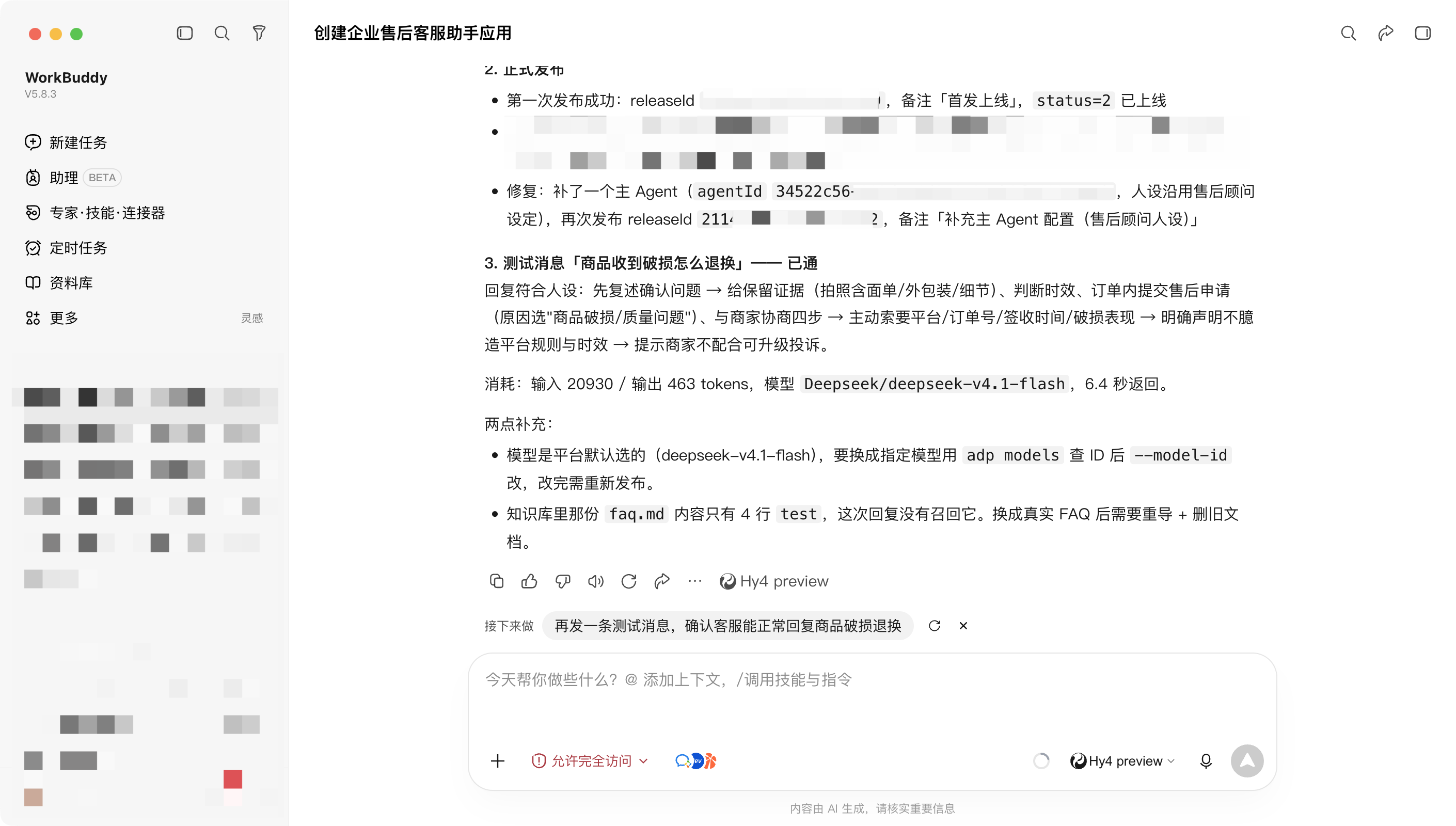
💬 对 WorkBuddy 说: 「先帮我预览一下『企业售后客服助手』这次准备发布的变更内容,确认没问题后正式发布上线(备注:首发上线),最后帮我发一条测试消息问问『商品收到破损怎么退换』。」
WorkBuddy 会先拉出一份清晰的发布变更预览,等你点头确认后才触发正式发布,并在上线成功的第一时间向线上版本发出测试提问,把流式回答和引用的政策原文出处直接呈现在你面前:
第六步:拉进企业微信群,上线后的调优与回滚也只要一句话
应用上线后,想让团队和业务方最快用起来,可以直接在对话里配一个企业微信智能机器人长连接渠道——省去申请公网域名和配置反向代理的繁琐步骤:
💬 对 WorkBuddy 说: 「给『企业售后客服助手』建一个企业微信智能机器人长连接渠道,并把这个渠道一起发布上线。」
扫码绑定后,同事在企业微信群里直接 @企业售后客服助手 就能提问,机器人在群里秒回分步解答,还自带知识库原文出处。
等线上跑了几天,日常运营同样在对话框里就能闭环:
- 看数据与查记录:「看看售后助手最近 7 天的调用量,把最近的用户问答和反馈记录拉出来分析下原因。」
- 打补丁立规矩:「针对刚才答偏的价保计算问题,帮我补两条调优准则(Guideline)。」
- 随时一键回滚:万一某次改版后想恢复旧版,直接说一句 「帮我查看企业售后客服助手的历史发布记录,并回滚到上一个版本」,几十秒就能恢复如初。
四、四个实战小锦囊
在日常高频使用里,记住这四个小窍门能让你事半功倍:
- 公有云和独立站的密钥按站点对号入座:AKID 开头的是腾讯云公有云密钥,选站点时认准「公有云」;从 adp.tencent.com 拿的密钥选「独立站」。
- 授权页超过 5 分钟重连一下即可:为了保护账号安全,弹出的网页登录链接在 5 分钟内有效。要是接了个电话回来发现页面过期了,回连接器面板再点一下「连接」就会弹出新页面。
- 改完提示词记得“发版”再测线上对话:由于在线对话测试连的是线上已发布版本,而日常改提示词默认保存在开发草稿,测试前让 WorkBuddy 先发个版,新逻辑就会立即生效。
- 遇到生疏配置,直接让它查官方文档:连接器自带腾讯云 ADP 最新官方文档检索能力。无论是配置钉钉/飞书渠道还是排查工作流节点,直接说 「帮我查阅腾讯云 ADP 官方文档中关于企业微信渠道配置的要求,并检查当前配置」,它就能照着最新文档帮你核对。
五、写在最后:把时间留给业务逻辑
智能体的核心竞争力,永远在于你喂给它的行业知识、打磨出来的业务工作流,以及从真实对话里提炼出的调优经验。
WorkBuddy「腾讯云 ADP」连接器做的事情很简单:让你用最自然的对话完成 90% 的日常搭建、调试与运营,同时在本地留下可进 Git 的标准化工程文件。业务同学能一句话搭出可用原型,研发同学也能无缝接手做工程化迭代。
现在打开 WorkBuddy 客户端,在 「专家·技能·连接器 > 连接器」 里连上 腾讯云 ADP,拿你手头最想自动化的那个业务场景试一把吧!
延伸阅读与入口